
手機螢幕摔碎,是許多人最不想遇到的狀況之一。 尤其當你裡面存了重要的 照片、影片、LINE 對話、WhatsApp 聊天紀錄 等資料時,最怕的不是手機壞掉,而是——「資料不見了」。 別擔心,本篇文章會教你 多種安全有效的方法,讓你即使螢幕全黑、觸控失效,也能成功把照片、影片和其他資料從 Android 手機中救回來。
一、先判斷你的手機狀況
在開始救資料之前,先確認手機的實際狀況。這能幫助你選對方法,避免讓資料更難救回。
| 狀況 | 說明 | 建議操作 |
|---|---|---|
| 🔹 螢幕碎裂但仍能亮 | 顯示正常,但玻璃破裂 | 可嘗試 USB 傳輸或啟用 USB 偵錯模式 |
| 🔹 螢幕全黑但觸控有效 | 看不到畫面,但仍可操作 | 可透過螢幕鏡像軟體控制手機 |
| 🔹 螢幕全黑且觸控失效 | 無法點擊、無顯示 | 需借助 OTG 滑鼠、ADB 指令或專業修復軟體 |
| 🔹 手機完全無法開機 | 系統錯誤或主板損壞 | 需進行深度資料救援(建議送修或使用修復工具) |
二、方法一:透過 USB 傳輸備份資料(螢幕可亮時最簡單)
如果手機螢幕仍可亮,但玻璃破裂或觸控異常,可以使用這個最直接的方法。
操作步驟:
1.使用原廠傳輸線,將手機接上電腦。
2.電腦應會跳出「信任此裝置」或「允許存取資料」的提示。
3.點選「允許」,然後在電腦上打開「檔案總管」。
4.找到手機的內部儲存空間,進入 DCIM → Camera 資料夾。
5.複製裡面的照片與影片到電腦。
小提醒:若你之前有開啟「USB 偵錯模式」,即使螢幕無法操作,也可以直接透過 ADB 指令抓取資料(見下方進階方法)。
方法二:使用專業 Android 資料擷取工具
適用狀況:各類 Android 故障(包括黑屏、卡開機、觸控失效)
操作步驟(以 Broken Android Data Extraction 為例):
在電腦安裝 Broken Android Data Extraction 軟體。
1.使用 USB 將 Android 手機連接至電腦。
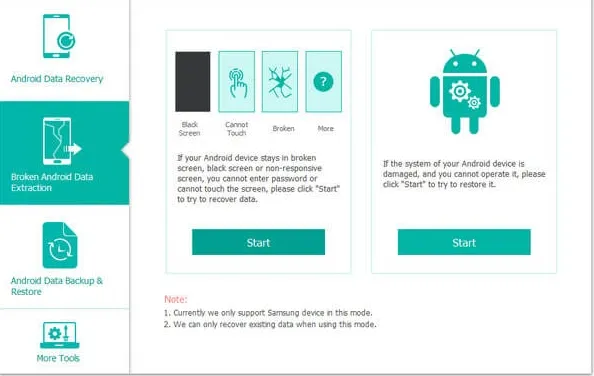
2.選擇「資料擷取」模式,可選擇「裝置損壞提取」、「系統修復」、「SIM 卡資料提取」等。
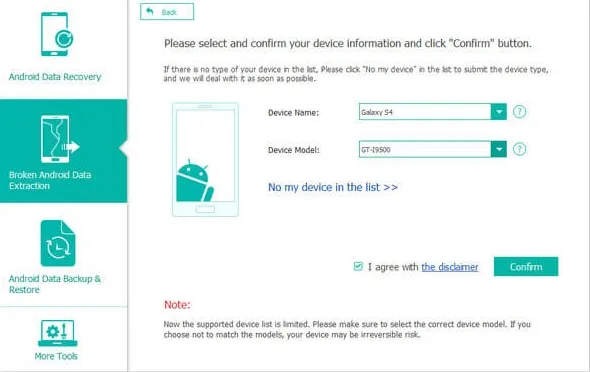
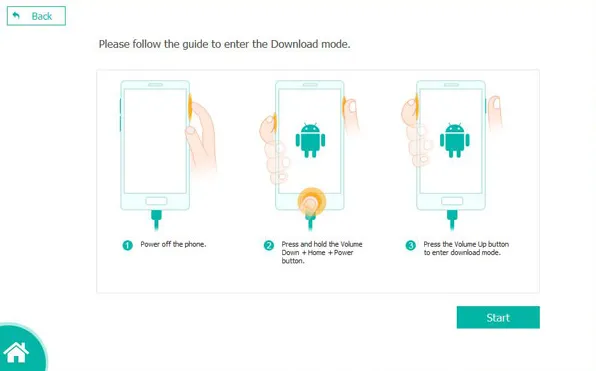
3.按照畫面引導操作,部分型號需進入「下載模式」或「恢復模式」。
4.等待掃描完成,預覽並選擇要恢復的資料(如通訊錄、訊息、照片等)。
✅ 優點:
1.可處理多數軟體故障及無法觸控情況
2.支援數十種資料格式(WhatsApp、簡訊、音訊、聯絡人、文件等)
3.支援三星、小米、OPPO、Vivo 等主流品牌
❌ 缺點:
1.部分功能需付費解鎖
2.某些模式需裝置開啟 USB 除錯(若事前未開啟可能受限)
方法三:用螢幕鏡像軟體操作手機(適合螢幕黑但能開機的情況)
當手機螢幕黑掉但系統仍能運作,可以用電腦端的鏡像工具來「遠端操作」手機。
常見鏡像軟體推薦:
- Scrcpy(免費、開源,支援 Windows/Mac)
- Vysor(操作介面簡單)
- AirDroid 或 ApowerMirror(支援無線連接)
使用步驟(以 Scrcpy 為例):
- 在電腦上安裝 Scrcpy 官方版
。 - 使用 USB 將手機連接至電腦。
- 若先前已開啟「USB 偵錯模式」,Scrcpy 會自動顯示手機畫面。
- 透過電腦滑鼠操作手機,打開「相簿」或「檔案管理員」導出照片與影片。
專業建議:若手機螢幕完全無法顯示,可以透過 OTG 線連接滑鼠,先手動開啟「USB 偵錯模式」,再用 Scrcpy 操作。
方法四:使用 Google 雲端或品牌雲端備份
很多 Android 手機(例如 Samsung、Redmi、OPPO)都有自動備份功能。
步驟:
1.登入你的 Google 帳號。
2.開啟 Google Photos(Google 相簿)。
3.若之前有自動備份,所有照片與影片會自動顯示在雲端中。
4.點選想要的檔案並下載到電腦或新手機。
品牌雲端選項:
- Samsung Cloud(限部分機型)
- OPPO Cloud / Xiaomi Cloud(小米雲)
- Huawei Cloud(華為雲空間)
方法五:進階 ADB 指令救援(需開啟 USB 偵錯)
如果你之前有開啟 USB 偵錯模式,可直接用 ADB 指令提取資料。
步驟:
1.在電腦上安裝 Android SDK Platform Tools。
2.將手機連接電腦。
3.開啟命令提示字元(CMD)或 Terminal,輸入:
adb devices
adb pull /sdcard/DCIM/ C:\Users\YourName\Desktop\Backup
4.等待資料傳輸完成,所有照片與影片會被備份到桌面。
若未開啟 USB 偵錯,此方法無法使用。
總結:選擇最適合你的救援方式
| 狀況 | 推薦方法 |
|---|---|
| 螢幕碎裂但仍亮 | USB 傳輸 / 雲端備份 |
| 螢幕黑但開機 | 鏡像軟體(Scrcpy / Vysor) |
| 完全無顯示或觸控失效 | 專業資料恢復軟體 |
| 無法開機 | 修復工具或送資料救援中心 |
專業建議
- 遇到碎屏時先確保手機仍能開機,不要急著關機。
- 若資料非常重要,避免自己拆機。
- 建議日常開啟 Google 相簿自動備份 或 品牌雲端備份,能有效預防資料遺失。
常見問題 FAQ
可以。即使 Android 手機無法開機或螢幕損壞,只要儲存晶片沒有完全損壞,仍可透過 Google 雲端備份、USB 傳輸、或專業資料恢復軟體擷取資料。


