
當手機螢幕突然壞掉時,那種「手機還在,但裡面所有資料都出不來」的焦慮,相信很多人都遇過。不管是摔到黑屏、觸控失效、畫面閃爍,甚至內部破裂,本篇文章將用 最完整、最容易理解、最可直接操作的方式,帶你把資料救回來。
一、先判斷:你的螢幕是哪種「壞法」?
黑屏但有震動/通知聲(內部顯示壞掉)
代表手機仍運作,只是畫面顯示模組壞掉。
最容易救回資料。
建議的方式:
- USB OTG 滑鼠控制
- 電腦備份(iTunes、Finder、Smart Switch)
- Android ADB/檔案模式
- 更換外接螢幕(短暫救援)
螢幕能亮但觸控失效(玻璃碎裂/觸控 IC 壞)
畫面正常但不能操作。
建議方式:
- USB OTG 連接滑鼠
- 連接藍牙鍵盤滑鼠
- 安卓:ADB、USB 偵錯
- iPhone:用電腦信任裝置(需先信任過)
螢幕部分能操作,但看不清楚
這是最好的情況。
建議方式:
直接操作備份
- WhatsApp/LINE 雲端備份
- Google / iCloud 同步
- 電腦備份
方法二:使用專業 Android 資料擷取工具
適用狀況:各類 Android 故障(包括黑屏、卡開機、觸控失效)
操作步驟(以 Broken Android Data Extraction 為例):
在電腦安裝 Broken Android Data Extraction 軟體。
1.使用 USB 將 Android 手機連接至電腦。
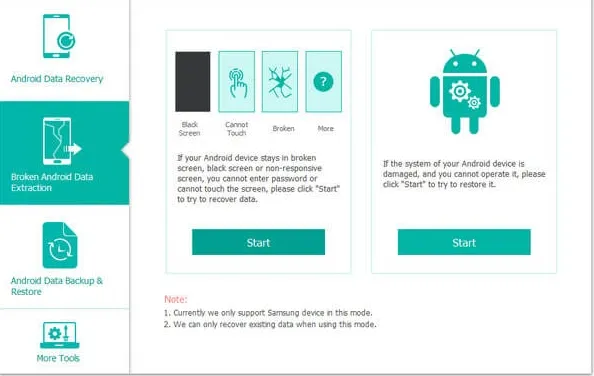
2.選擇「資料擷取」模式,可選擇「裝置損壞提取」、「系統修復」、「SIM 卡資料提取」等。
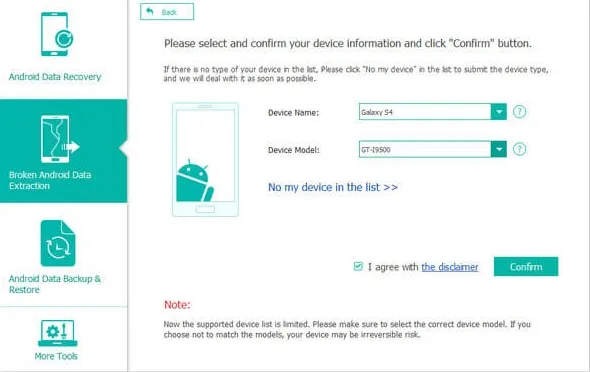
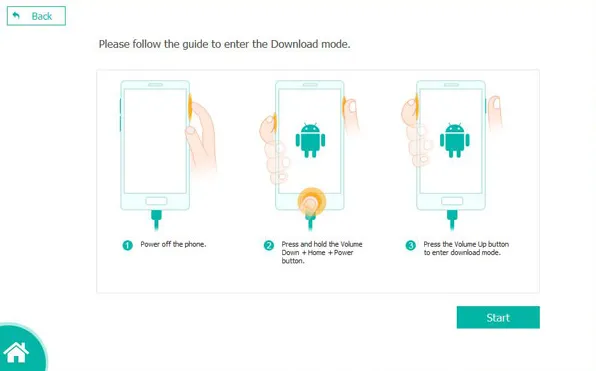
3.按照畫面引導操作,部分型號需進入「下載模式」或「恢復模式」。
4.等待掃描完成,預覽並選擇要恢復的資料(如通訊錄、訊息、照片等)。
✅ 優點:
1.可處理多數軟體故障及無法觸控情況
2.支援數十種資料格式(WhatsApp、簡訊、音訊、聯絡人、文件等)
3.支援三星、小米、OPPO、Vivo 等主流品牌
❌ 缺點:
1.部分功能需付費解鎖
2.某些模式需裝置開啟 USB 除錯(若事前未開啟可能受限)
方法 1:使用 OTG 滑鼠操作(Android 最常用)
操作方式:
- 將 OTG 插入手機
- 接上滑鼠
- 手機畫面上會出現滑鼠指標
- 用滑鼠解鎖、進入設定、開啟 USB 傳輸
- 將資料傳到電腦或雲端
支援:三星、OPPO、vivo、小米、紅米、Sony 等
非常適合螢幕觸控壞掉但畫面還亮的情況。
方法 2:連接電腦備份(iPhone & Samsung 最好用)
iPhone(Finder / iTunes)
- 用 Lightning / USB-C 連接電腦
- 開啟:Finder(macOS)或 iTunes(Windows)
- 點選「立即備份」
- 等待備份完成
注意:若螢幕壞掉前從未按過「信任此電腦」 → 無法備份。
Samsung(Smart Switch)
- 電腦安裝 Smart Switch
- 連接手機
- 選擇「備份」
- 等待完成
三星是所有 Android 品牌中,最容易轉移資料的機型。
方法 3:雲端資料恢復(若之前有自動同步)
如果你原本就有開啟同步功能,這會是最乾淨簡單的方法。
Android:Google 同步
- 通訊錄
- 相片(Google Photos)
- 行事曆
- App 列表
- 部分設定
- WhatsApp 雲端備份
iPhone:iCloud
- iMessage
- 通訊錄
- 相簿
- 備忘錄
- 行事曆
- App 資料
若你的資料都已有雲端同步,螢幕壞掉其實完全不影響資料。
方法 4:將手機當「磁碟機」讀取(Android)
若手機能亮且能輸入解鎖密碼,可使用磁碟機模式:
- 連接 USB 至電腦
- 畫面跳出「USB 用途」 → 選「檔案傳輸」
- 電腦直接進入手機內部儲存空間
- 複製 DCIM(相片)、Movies(影片)、Download(資料)等資料夾
需要能解鎖螢幕
結語:螢幕壞掉不代表資料救不回來
多數情況下,只要:
- 手機還能開機
- 能被電腦偵測
- 或能用 OTG 操作
你的資料 90% 都救得回來。
常見問題 FAQ
可以,只要:
- 手機能亮
- 支援 OTG(大部分皆支援)


