
文章摘要

iCloud 檔案消失如何找回?完整找回方法一次整理(iPhone/iPad/Mac 都適用)

你是不是也遇過這種情況:“昨天還在 iCloud Drive 裡的檔案,今天打開 iPhone 或 iPad,整個資料夾直接不見。”
Files App 裡空空如也
Mac Finder 的 iCloud Drive 沒資料
但你「很確定自己沒有刪」
先說結論:
大多數 iCloud 檔案其實沒有真的消失,只是「暫時看不到」。

iPhone恢復數據

一、先快速判斷:你的 iCloud 檔案是哪一種「消失」?

在動手修復前,先確認狀況,會省下大量時間。

常見 6 種情況

1.iCloud Drive 資料夾整個不見

2.iPhone / iPad 看不到,但電腦看得到

3.Mac 看不到,但手機有

4.Files App 顯示空白

5.檔案被誤刪

6.系統更新後突然消失

iPhone恢復數據

二、iCloud 檔案消失的常見原因(重點整理)

這一段是 Google 很愛抓的「原因型摘要」。

1.iCloud Drive 被關閉

2.網路不同步或同步延遲

3.使用了不同 Apple ID

4.誤刪檔案

5.系統更新後尚未同步完成

6.iCloud 儲存空間已滿

7.裝置端顯示錯誤

iPhone恢復數據

方法三:使用專業iPhone資料復原工具

Step 1: 從iPhone復原遺失/刪除的數據

操作步驟

1.在電腦上下載並安裝 iPhone恢復數據。

2.將 iPhone 連接至電腦並啟動軟體。

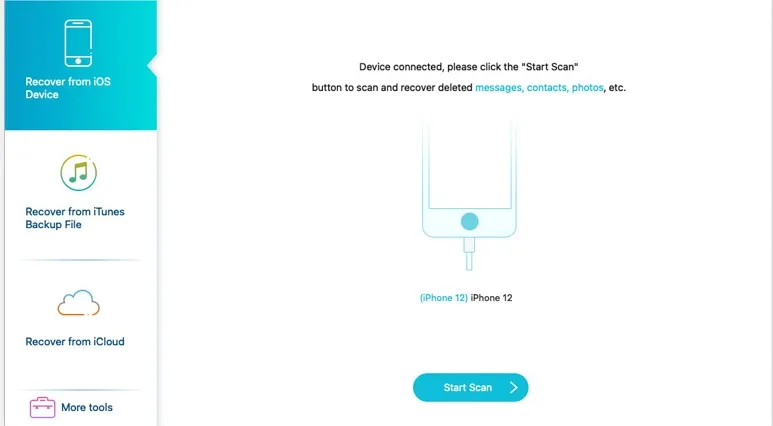
3.選擇「從 iOS 裝置恢復」,點擊 開始掃描。
iPhone恢復數據

4.掃描完成後,瀏覽可恢復的資料(如照片、訊息、聯絡人)。

5.選擇需要恢復的資料,點擊 恢復至電腦 或 恢復至裝置。

Step 2: 從 iTunes 備份還原數據

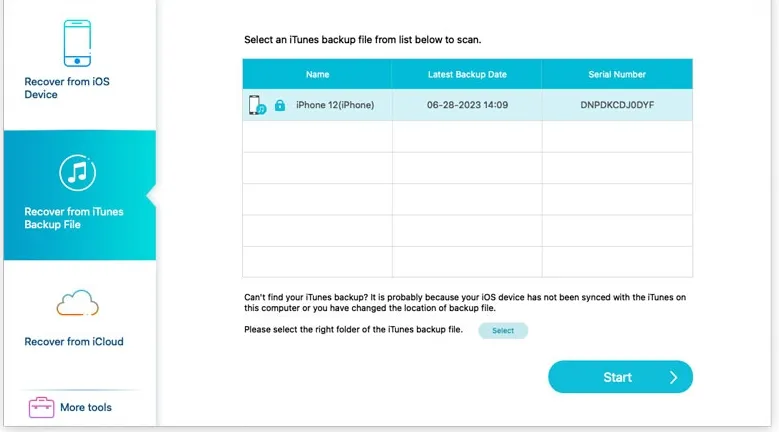
1. 選擇「從 iTunes 備份檔案還原」模式。
iPhone恢復數據

2. 選擇要還原的備份文件,然後點選「開始掃描」進入掃描模式。

3. 掃描完成後,您可以在掃描結果中預覽裝置上找到的所有資料。文件類別和數量將列在左側邊欄中,具體內容將顯示在右側面板中。您可以雙擊照片進行查看。

Step 3: 從 iCloud 備份還原數據

1.執行並選擇從 iCloud 備份檔中復原。使用您的密碼和帳號登入 iCloud。

iPhone恢復數據

注意:如果您已啟用雙重驗證,請在此輸入軟體中傳送的驗證碼。驗證碼會在裝置上點擊「信任」按鈕後傳送到您的裝置。

2 提供兩種從 iCloud 掃描和復原資料的方法。

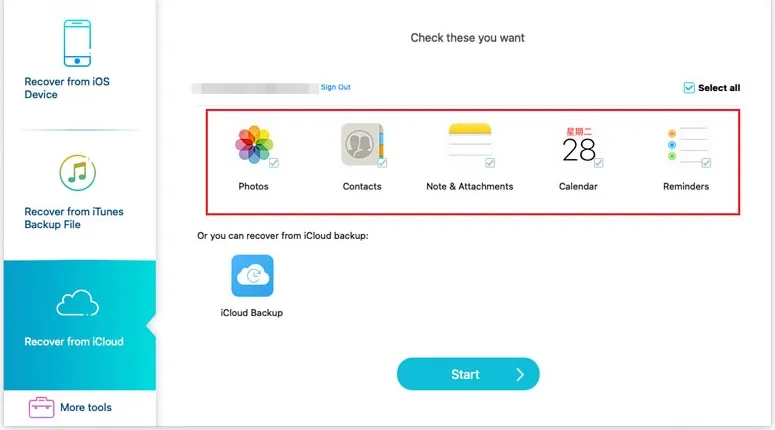
從 iCloud 復原

選取要從 iCloud 復原的資料類型(聯絡人、筆記和附件、提醒事項、照片和行事曆)前的核取方塊。之後,點擊「開始」按鈕掃描 iCloud。然後它將開始掃描 iCloud。掃描完成後,您可以在左側邊欄中看到所有已掃描的資料類型。點擊左側的資料類型,並在右側查看詳細資訊。確認需要恢復的資料後,請選擇它們並點擊「恢復」按鈕,即可將 iCloud 中已刪除的檔案儲存到電腦上。
iPhone恢復數據

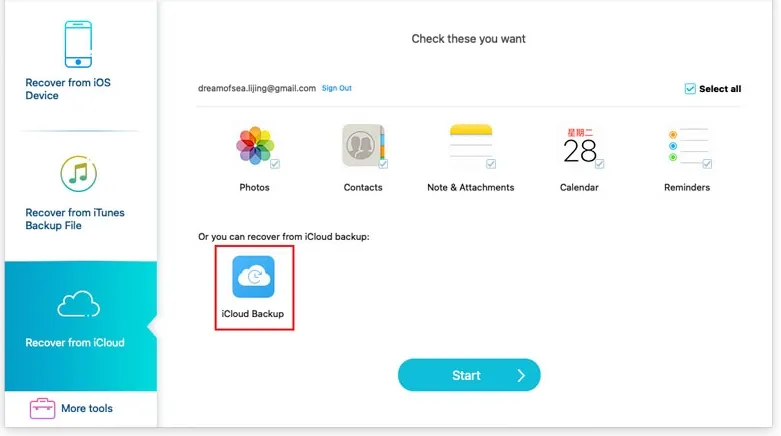
另一種方法是從 iCloud Backup 進行掃描。

單擊它,將顯示與此 iCloud 帳戶關聯的所有備份檔案。根據裝置名稱和備份日期選擇所需的文件,然後按一下「下載」。在彈出視窗中,選取資料類型的複選框,然後按一下「下一步」。然後,該軟體將立即掃描 iCloud 備份檔案。掃描完成後,選擇要檢索的已刪除文件,然後按一下「還原」按鈕,將已刪除的資料從 iCloud 備份儲存到您的電腦。
iPhone恢復數據

iPhone恢復數據

方法四:iCloud 檔案消失的完整找回方法(由簡到難)

方法 1:先檢查「最近刪除」(成功率最高)


很多人以為 iCloud 沒有垃圾桶,其實有,而且保留 30 天。


操作步驟(電腦):

1.打開 iCloud.com

2.登入 Apple ID

3.點 iCloud Drive

4.左下角點 最近刪除

5.找到檔案 → 還原

方法 2:確認 iCloud Drive 是否被關閉(非常常見)

系統更新後,iCloud Drive 偶爾會被關掉。

iPhone / iPad:

1.設定

點 Apple ID

2.iCloud

3.確認 iCloud Drive 已開啟

Mac:

1.系統設定

2.Apple ID

3.iCloud

4.勾選 iCloud Drive

5.關掉再打開一次,常常就會重新同步。

方法 3:確認是不是「同步延遲」而非真的消失

iCloud 不是即時同步,尤其是:

1.大檔案

2.PDF / 影片

3.網路不穩定

建議做法:

1.連上 Wi-Fi

2.充電

3.靜置 10–30 分鐘

4.重新打開 Files 或 Finder

方法 4:用其他裝置交叉確認(非常重要)

1.請一定要做這件事:

2.手機看不到 → 用電腦看

3.Mac 看不到 → 用 iPhone 看

4.裝置都看不到 → 用 iCloud.com 看

只要有一個地方看得到,就代表檔案還在

方法 5:確認 Apple ID 是否一致

這是很多人忽略的「致命點」。

1.App Store 用一個帳號

2.iCloud 用另一個帳號

檢查方式:

設定 → Apple ID → 確認 Email

方法 6:Files App 顯示錯誤的修復方式

如果你用的是 iPhone / iPad:

1.關閉 Files App

2.重新開機

3.重新打開 Files

4.點「重新整理」

5.有時只是顯示 Bug。

方法 7:檢查 iCloud 儲存空間是否已滿

空間滿了,新的檔案不會同步,但也不會提醒你。

設定 → Apple ID → iCloud → 儲存空間

iPhone恢復數據

常見問題 FAQ

極少數情況。 大多數是同步問題、誤刪或顯示錯誤。

Q2:iCloud 最近刪除可以保留多久?

不一定。 仍可檢查: 是否登入錯帳號 是否在本機備份中

正常,通常只是還沒同步完成。

iCloud Drive:雲端 在我的 iPhone:本機 刪其中一個,另一個不一定會保留。
iPhone恢復數據

結語

先別急,iCloud 檔案「找回率其實很高」

只要記住三件事:

先看最近刪除

一定要用 iCloud.com 確認

不要立刻重置或亂操作

大多數 iCloud 檔案都能成功找回。

相關貼文