
很多人都有過這樣的經驗: 手機用得好好的,某天突然發現螢幕上出現一條直線或橫線,有的是白色、有的是綠線、粉紅線,甚至會隨著畫面變化閃爍。
這時候大多數人第一個反應都是:
是不是螢幕壞了?
會不會資料不見?
還能不能繼續用?
需要立刻送修嗎?
事實上,「手機螢幕出現一條線」不一定都是螢幕完全報廢,也不一定馬上就要換機。但如果判斷錯誤,拖太久反而可能造成資料來不及備份。
這篇文章會用實際可判斷、一般人也能理解的方式,一步步帶你搞清楚:
- 螢幕出線的真正原因
- 如何自行檢測是軟體還是硬體問題
- 不同情況下該怎麼處理
- 如何在螢幕異常時保護與轉移資料
一、手機螢幕出現一條線,常見的 5 大原因
| 原因類型 | 常見表現特徵 | 是否會自行恢復 | 建議處理方式 | 嚴重程度 |
|---|---|---|---|---|
| 螢幕面板像素列損壞 | 固定位置直線或橫線,顏色多為白色、綠線、粉紅線或黑線,重開機無改善 | ❌ 不會 | 儘快備份資料,評估更換螢幕 | 🔴 高 |
| 螢幕排線接觸不良 | 線條時有時無,按壓邊框或晃動可能變化 | ⚠️ 有機會 | 送修重新固定或更換排線 | 🟠 中 |
| 系統顯示異常 / App 衝突 | 只在特定 App 或畫面出現,截圖後線條消失 | ✅ 可能 | 重啟、更新系統、移除問題 App | 🟢 低 |
| GPU 或主機板顯示通道異常 | 線條伴隨閃爍、色塊、畫面錯亂,裝置可能發熱 | ❌ 不會 | 專業檢測,評估維修或換機 | 🔴 高 |
| AMOLED 面板老化 / 燒屏 | 長期使用後出現固定色線,高亮畫面更明顯 | ❌ 不會 | 更換螢幕,避免長時間高亮顯示 | 🟠 中 |
快速使用建議(給讀者的行動指引)
1.截圖看不到線條 → 幾乎可確定是硬體問題
2.線條位置固定、顏色明顯 → 面板損壞機率最高
3.線條會消失或只在特定 App 出現 → 先排查軟體問題
不論原因為何,只要螢幕已出現異常,第一步永遠是先備份資料。
二、自己在家就能做的 4 個快速判斷方法
| 判斷方法 | 操作方式 | 判斷重點 | 結果代表什麼 |
|---|---|---|---|
| 截圖測試(最關鍵) | 截取目前畫面,傳到另一支手機或電腦查看 | 截圖中是否出現同樣的線條 | ❌ 有線:系統 / 顯示異常✅ 沒線:螢幕硬體損壞 |
| 重開機 / 安全模式 | 重新啟動手機,或進入安全模式 | 線條是否暫時消失 | 消失:可能是 App 或系統問題仍存在:硬體機率高 |
| 旋轉螢幕方向 | 切換橫向 / 直向顯示 | 線條是否跟著畫面旋轉 | 不旋轉:面板像素列損壞會旋轉:顯示處理異常 |
| 外接顯示器測試 | 透過 USB-C / HDMI 連接外部螢幕 | 外接畫面是否正常 | 正常:主機板 OK、螢幕問題異常:GPU 或主機板問題 |
判斷小總結(給讀者快速下結論)
1.只要截圖沒有線 → 幾乎可以直接判定是螢幕硬體問題
2.線條固定、不隨畫面變化 → 面板損壞機率最高
3.外接顯示正常 → 換螢幕即可,資料通常安全
三:使用專業 Android 資料擷取工具
適用狀況:各類 Android 故障(包括黑屏、卡開機、觸控失效)
操作步驟(以 Broken Android Data Extraction 為例):
在電腦安裝 Broken Android Data Extraction 軟體。
1.使用 USB 將 Android 手機連接至電腦。
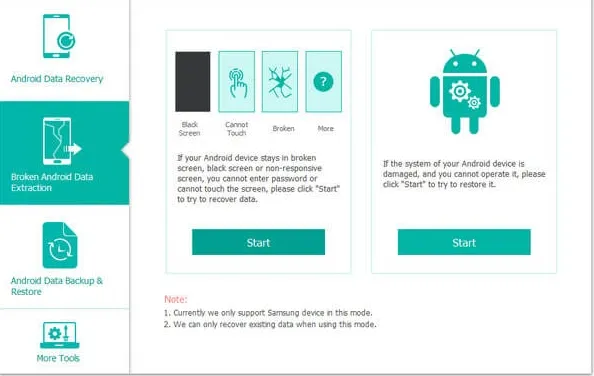
2.選擇「資料擷取」模式,可選擇「裝置損壞提取」、「系統修復」、「SIM 卡資料提取」等。
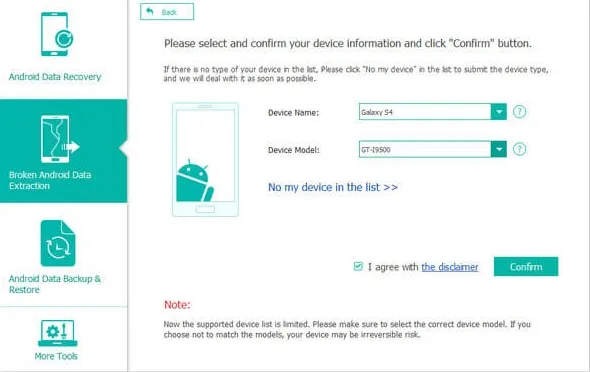
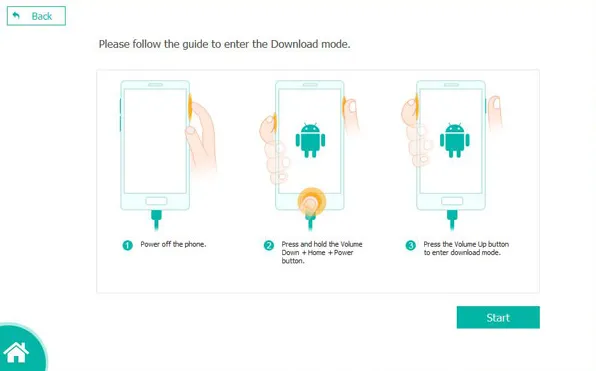
3.按照畫面引導操作,部分型號需進入「下載模式」或「恢復模式」。
4.等待掃描完成,預覽並選擇要恢復的資料(如通訊錄、訊息、照片等)。
✅ 優點:
1.可處理多數軟體故障及無法觸控情況
2.支援數十種資料格式(WhatsApp、簡訊、音訊、聯絡人、文件等)
3.支援三星、小米、OPPO、Vivo 等主流品牌
❌ 缺點:
1.部分功能需付費解鎖
2.某些模式需裝置開啟 USB 除錯(若事前未開啟可能受限)
四:什麼情況下「一定要換螢幕」?
1.線條固定不變
2.截圖無線條
3.觸控開始不靈敏
4.線條數量逐漸增加
這些都是 面板結構性損壞的典型徵兆。


