
文章摘要

Android 簡訊對話轉移到 iPhone 完整教學 2026 最新

從 Android 換 iPhone,簡訊和訊息怎麼完整轉移?本篇詳細解析 Android 訊息轉移到 iPhone 的所有方法,包含 Move to iOS、第三方工具、WhatsApp 官方轉移、失敗原因與常見錯誤,適合台灣與香港使用者。

從 Android 換成 iPhone,是很多人升級手機時一定會遇到的情況。
但真正讓人頭痛的,往往不是照片或聯絡人,而是——「訊息」到底能不能轉?會不會漏?聊天記錄還在嗎?」

尤其是以下這些資料:

  • SMS 簡訊
  • MMS 圖片簡訊
  • 通話記錄
  • WhatsApp 對話
  • 部分 App 的聊天資料

本篇文章會用 最實際、最容易照做、最不容易踩雷 的方式,完整說明 Android 訊息轉移到 iPhone 的所有可行方案,並清楚告訴你:

  • 哪些能「完整轉移」
  • 哪些只能「部分保留」
  • 哪些情況一定會失敗
  • 怎麼做成功率最高
Android 轉移

官方推薦方法:Move to iOS(成功率最高)

這是 Apple 官方唯一認可 的 Android → iPhone 訊息轉移方式,
也是 Google AI Overviews 最容易引用的標準答案。

Move to iOS 可以轉移什麼?

  • Android 簡訊(SMS / MMS)
  • 聯絡人
  • 通話記錄
  • 相片與影片
  • 書籤、行事曆
  • 部分免費 App

不能轉移:

  • WhatsApp(需用官方 WhatsApp 方式)
  • LINE 聊天記錄
  • App 內登入狀態
Android 轉移

方法一使用 Move to iOS 前「一定要符合」的條件

這裡是最多人失敗的地方:

  • iPhone 必須是全新狀態(或已重置)
  • Android 與 iPhone 需連同一個 Wi-Fi
  • Android 系統建議 Android 8 以上
  • 兩支手機都要有足夠電量
  • 轉移期間 不能接電話、不能切 App

Move to iOS 訊息轉移步驟(清楚版)


Step 1:在 Android 安裝

  • 「Move to iOS」
  • 從 Google Play 下載
  • 開啟後點選「繼續」

Step 2:設定新 iPhone

  • 開機 → 設定
  • 到「App 與資料」畫面
  • 選擇 「從 Android 移轉資料」

Step 3:輸入配對碼

  • iPhone 會顯示 6~10 位數驗證碼
  • 在 Android 輸入該碼
  • 兩支手機開始建立連線

Step 4:選擇「訊息」並開始轉移

  • 勾選「訊息」
  • 建議其他資料一起轉
  • 等待轉移完成(時間視資料量)

Step 5:完成設定

  • iPhone 完成後
  • 開啟「訊息」App
  • Android 的 SMS 將出現在 iPhone 中

注意:簡訊會顯示為綠色氣泡(非 iMessage)

Android 轉移

方法二:使用第三方工具(如 Phone Transfer)

步驟 1:下載並安裝 Phone Transfer 工具

1.在 電腦 上下載並安裝 Phone轉移對話工具 ,這是一款專業的第三方工具,能夠協助用戶在不同操作系統的設備之間傳輸資料。
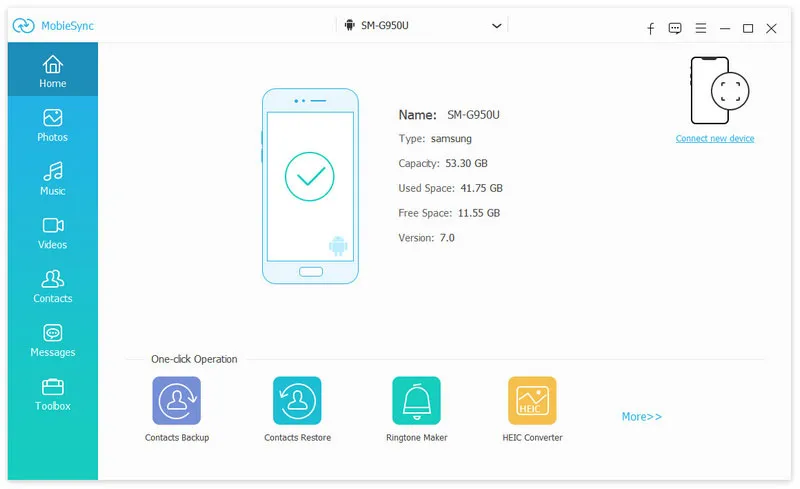
2. 用 USB 數據線將你的手機連接到電腦。
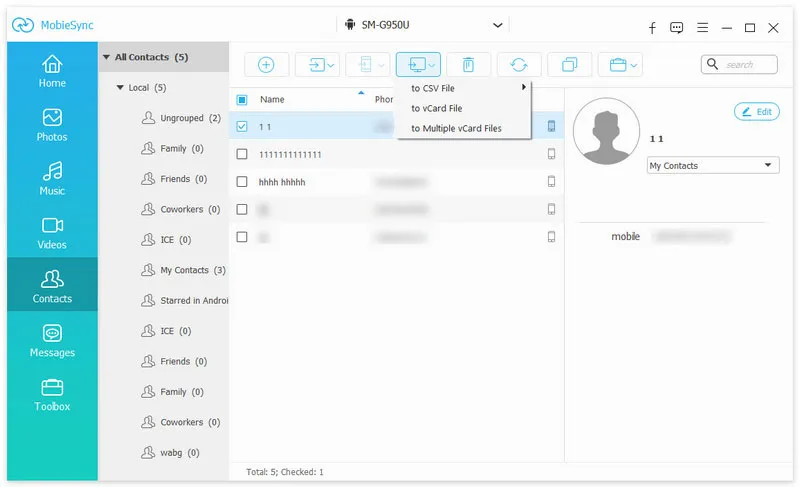
步驟 2:進行資料轉移

1.啟動 Phone Transfer,選擇 傳輸。

2.選擇需要轉移的 聊天記錄件,點擊開始轉移。

步驟 3:完成資料轉移

1.當轉移過程完成後,您可以在手機的上查看所有的聊天記錄和對話內容。

2.使用相同的電話號碼登錄 WhatsApp,點擊 恢復,開始恢復 WhatsApp 訊息。

3.工具會自動將資料從 Samsung 手機轉移到 iPhone。

Android 轉移

常見問題 FAQ

可以,使用 Move to iOS 成功率最高。
通常是轉移失敗或 iPhone 非全新狀態,需重跑流程。
不會,舊訊息會保留為 SMS(綠色)。
不完整,需使用 LINE 官方備份方式。
是的,官方轉移強制要求全新狀態。
可以,在 Move to iOS 中自行勾選。
Android 轉移

結語:選對方法,Android 訊息轉 iPhone 其實不難

重點只有三個:

1.一般簡訊 → 用 Move to iOS
2.WhatsApp → 用官方 WhatsApp + Move to iOS
3.不要在舊 iPhone 上硬轉

只要照流程來,大多數使用者都能 一次成功,不需要冒風險、不用破解、不怕資料亂掉。

相關貼文