
方法1|確認iPhone與顯示設備是否在同一Wi-Fi網絡
適用情況: 完全找不到設備
- 打開 iPhone 設定 → 點選 Wi-Fi
- 確認你與顯示設備(如Apple TV、投影儀)處於同一網絡上
- 若未連接同一網絡,請切換至相同的 Wi-Fi 網絡
為什麼有效?
AirPlay 需要設備處於同一 Wi-Fi 網絡下才能正確進行鏡像輸出。若不在同一網絡,則無法發現對方設備。
方法2|確認 AirPlay 功能已開啟(顯示設備設定)
適用情況: 完全找不到設備
- 在 顯示設備(如 Apple TV)上,進入設定 → AirPlay
- 確認 AirPlay 已開啟,並設為「任何人可以連接」
為什麼有效?
有時候 AirPlay 可能會被關閉或設置為僅限某些設備可見。將設定調整為「任何人可連接」,可解決部分顯示設備無法顯示的問題。
方法3|重啟iPhone與顯示設備
適用情況: 設備在列表中,但無法連接或顯示
- 重新啟動你的 iPhone
- 重新啟動顯示設備(例如:Apple TV)
為什麼有效?
重啟有助於清理系統資源,解除可能的系統錯誤或網路衝突,這樣可以讓AirPlay恢復正常工作。
方法4|檢查 iPhone 系統更新(系統不相容的問題)
適用情況: 設備列表中無法找到對應設備
- 打開 設定 → 點選 一般 → 軟體更新
- 確保你的 iPhone 使用的是最新版本的 iOS
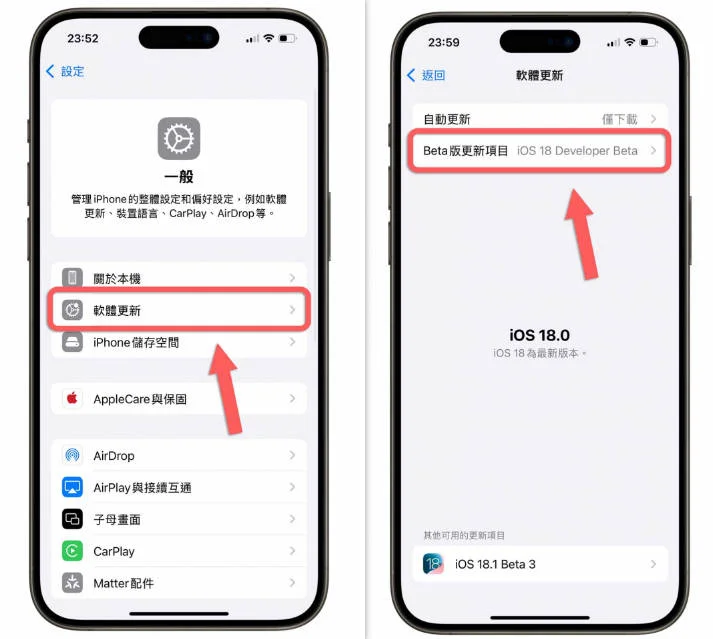
為什麼有效?
某些AirPlay的問題可能因為 iPhone 系統版本過舊或未更新,導致設備間無法相容。
方法5|檢查顯示設備(如Apple TV)是否需要更新
適用情況: 設備列表中無法找到設備
- 打開 Apple TV 設定 → 系統 → 軟體更新
- 確認 Apple TV 或其他顯示設備是否已更新至最新版本
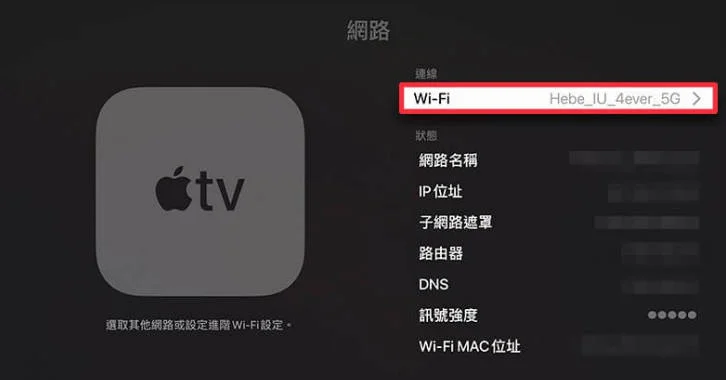
為什麼有效?
舊版本的顯示設備(如 Apple TV)可能無法支援最新的 iOS 版本,導致鏡像功能無法正常工作。
方法6|確認藍牙與Wi-Fi連接是否穩定
適用情況: 設備選擇成功,但無法顯示畫面
- 在 iPhone 設定 中,檢查藍牙和Wi-Fi是否穩定並開啟
- 重新啟動 Wi-Fi 和藍牙功能,確保兩者的信號強度充足
為什麼有效?
Wi-Fi 和藍牙信號不穩或弱,會導致 AirPlay 連接不穩定,從而影響螢幕鏡像功能。
方法7|檢查是否有其他App干擾(例如:FaceTime、屏幕錄製等)
適用情況: 螢幕鏡像無法顯示或無法開啟
- 檢查 iPhone 是否正在進行屏幕錄製、FaceTime 等佔用螢幕顯示的操作
- 若有,請暫停或結束這些操作,再進行 AirPlay 鏡像輸出
為什麼有效?
某些 App 會鎖住 iPhone 的螢幕顯示,無法允許 AirPlay 功能啟動。
方法8|強制退出其他背景程式
適用情況: 螢幕鏡像中斷或設備找不到
- 快速雙擊 Home 鍵 或從屏幕底部向上滑動,查看正在運行的應用程式
- 刪除不必要的應用程式,釋放 iPhone 資源
為什麼有效?
背景程式佔用過多資源可能會導致 AirPlay 功能無法穩定工作。
方法9|使用有線連接(備選方案)
適用情況: 無法使用無線螢幕鏡像
- 使用 Lightning 至 HDMI 轉接頭 將 iPhone 連接到顯示設備
- 確認顯示設備的輸入信號源已切換至正確的 HDMI 輸入端口
為什麼有效?
如果無法通過 Wi-Fi 進行螢幕鏡像,可以嘗試使用有線連接來確保穩定顯示。
方法10|重設網路設定
適用情況: 螢幕鏡像始終無法顯示設備
- 打開 設定 → 一般 → 重設 → 重設網路設定
- 重新設定 Wi-Fi 和藍牙連接
為什麼有效?
網路設定錯誤可能影響設備間的連接,重設網路設定可解決此問題。