本篇文章將詳細介紹5種將 Android 聯絡人轉移到 iPhone 的方法,無論你是第一次使用 iPhone,還是已經熟悉 iOS 系統,都能夠輕鬆完成這個操作。只要按照我們的步驟操作,你的聯絡人資料就能安全、準確地轉移到新手機中。
從 Android 轉換到 iPhone 是很多使用者面臨的常見情況,無論是升級新手機,還是改換系統。對於不少使用者來說,如何將 Android 聯絡人轉移到 iPhone 成為了一大挑戰,因為聯絡人資料是日常通訊中不可或缺的一部分。
6種將 Android 聯絡人轉移到 iPhone 的方法
這裡我們整理了5種方法,從最簡單的雲端同步到手動傳輸,無論你的情況如何,都能找到適合的解法。
方法 1|使用「Google 帳號同步」(最簡單的雲端同步方法)(免費)
適用情況: 如果你在 Android 手機上已經使用 Google 帳號同步聯絡人,這是最簡單的方法。只需要在 iPhone 上登錄同一個 Google 帳號,聯絡人就能自動同步到 iPhone 上。
步驟:
1.確認在 Android 上已經開啟 Google 聯絡人同步:
2.設定 → 帳號 → Google → 點選你的帳號 → 確認「聯絡人」已開啟同步
3.在 iPhone 上打開「設定」→ 點選「郵件」→ 點選「帳號」
4.點選「添加帳號」,選擇「Google」
5.輸入 Google 帳號和密碼
6.開啟「聯絡人」同步選項
7.返回主畫面,打開「聯絡人」App,聯絡人將會自動同步過來
為什麼這麼簡單?
Google 帳號能無縫同步聯絡人,並且所有資料會保存在雲端,無需擔心丟失。
方法 2|使用「Move to iOS」應用(官方工具轉移)(免費)
適用情況: 如果你剛購買了 iPhone,並且希望在設置過程中將聯絡人從 Android 轉移到 iPhone,這是最佳選擇。
步驟:
1.在 Android 手機上下載「Move to iOS」應用(可在 Google Play 商店下載)
2.開啟 iPhone,選擇「從 Android 轉移」選項
3.在 Android 手機上開啟「Move to iOS」應用,選擇「繼續」
4.輸入 iPhone 上顯示的代碼
5.選擇要轉移的資料類型(如聯絡人、訊息、照片等)
6.點擊「傳送」,轉移過程開始
7.完成後,檢查你的 iPhone 中的聯絡人資料
為什麼推薦?
這是 Apple 官方提供的免費工具,專為 Android 到 iPhone 的轉移設計,簡單易用,資料安全。
方法 3|使用「iCloud」同步聯絡人(免費)
適用情況: 如果你不想依賴 Google 帳號,且有 Apple ID,這個方法也非常便捷。
步驟:
1.在 Android 手機上安裝並開啟 iCloud Drive(需要第三方 App,如「iCloud for Android」)
2.將 Android 聯絡人匯出為 VCF(vCard)檔案:
3.開啟「聯絡人」App → 選擇「導出」 → 選擇「匯出為 vCard」
4.將 vCard 檔案上傳至 iCloud Drive(透過第三方 App)
5.在 iPhone 上開啟「設定」→ 點選「Apple ID」→ 點選「iCloud」→ 開啟「聯絡人」
6.回到「聯絡人」App,選擇「導入 vCard」,選擇剛上傳的檔案
為什麼適用?
這種方法適合有 Apple 產品的使用者,並且 iCloud 提供穩定的雲端儲存空間。
方法 4|使用「藍牙傳輸」手動轉移(免費)
適用情況: 當你無法上網,或不希望使用雲端服務時,可以通過藍牙直接傳輸。
步驟:
1.在 Android 手機和 iPhone 上開啟藍牙
2.配對兩部手機
3.在 Android 手機上打開「聯絡人」App,選擇「導出」→「藍牙傳輸」
4.選擇要傳輸的聯絡人,並選擇藍牙設備為 iPhone
5.接受 iPhone 的傳輸請求,聯絡人將會傳輸至 iPhone
為什麼使用藍牙?
這是一種無需網絡的方式,適合沒有 Wi-Fi 或不想使用 Google 或 Apple 帳號的情況。
方法 5|手動匯入聯絡人(用 vCard 文件)(免費)
適用情況: 若你的 Android 聯絡人是以 vCard 形式儲存,這是另一種有效方法。
步驟:
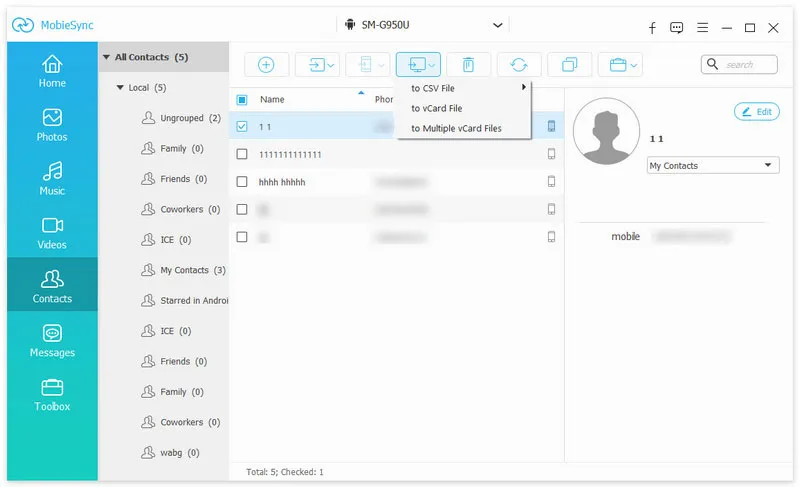
1.在 Android 手機上導出聯絡人為 vCard 文件(.vcf)
2.將 vCard 文件透過電子郵件或雲端儲存(如 Google Drive)發送到 iPhone
3.打開 iPhone,找到該 vCard 文件,點擊打開
4.點選「新增聯絡人」,將聯絡人資料添加至 iPhone 中
為什麼手動匯入?
適合使用者已有聯絡人檔案,並希望避免使用雲端服務的情況。
方法 6:使用第三方工具(如 Phone Transfer)
常見問題 FAQ
A:可以!
如果你不使用 Google 帳號,可以選擇「Move to iOS」應用,或使用藍牙/手動匯入聯絡人。
A:藍牙傳輸速度較慢,且傳輸的數量有限。
若聯絡人數量較多,建議選擇雲端同步或「Move to iOS」。
結尾(簡單回顧與呼籲行動)
將 Android 聯絡人轉移到 iPhone 是一個簡單的過程,只要選擇適合的方式,無論是使用雲端同步、官方工具,還是手動操作,都能快速完成。
如果你依然有任何疑問,或是需要幫助設定其他功能,隨時向我們求助。我們隨時為你解答,幫助你順利過渡到全新的 iPhone 設備。