
文章摘要

iPhone 傳檔案到電腦怎麼做?7大完整方法教學(USB / 無線 / Windows / Mac 全適用)

本篇文章將完整整理「iPhone 傳檔案到電腦」最常見且最穩定的 7 種方法,包含 USB 傳輸、無線傳輸、官方工具及替代方案,適用於 Windows 與 Mac,用最清楚步驟帶你完成資料轉移。

iPhone 在日常使用中經常需要把照片、影片、文件或資料傳輸到電腦,例如備份資料、整理照片、工作文件處理或節省手機空間。然而,許多用戶會遇到以下問題:

  • iPhone 插 USB 卻讀不到資料
  • 不知道 Windows 如何接收 iPhone 檔案
  • Mac 與 iPhone 傳檔流程不清楚
  • 想無線傳輸但不知道用什麼方式
  • 傳輸速度慢或檔案遺失
iPhone 轉移

iPhone 可以傳輸哪些檔案到電腦?

在開始前,先了解可傳輸的資料類型:

  • 可傳輸內容
  • 照片與影片
  • 文件(PDF / Word / Excel 等)
  • 音樂與錄音
  • App 文件資料
  • 聯絡人與備份資料
iPhone 轉移

1. 使用 USB 傳輸 iPhone 檔案到電腦(最穩定、最快速)

Windows USB 傳輸步驟

Step 1:使用原廠或認證 USB 線連接

  • 將 iPhone 連接電腦。

Step 2:點擊「信任此電腦」

在 iPhone 上會出現提示:

  • 點擊「信任」
    輸入鎖定密碼

Step 3:開啟檔案總管

  • 進入:
  • 此電腦 → Apple iPhone → Internal Storage → DCIM

Step 4:複製檔案

你可以:

  • 直接拖曳照片或影片
  • 複製貼上到電腦資料夾

Mac USB 傳輸步驟


Step 1:連接 iPhone

  • 用 USB 連接 Mac。

Step 2:開啟「影像擷取」或 Finder

  • Mac 會自動偵測 iPhone。

Step 3:匯入照片與影片

  • 選擇要匯入的資料即可。
iPhone 轉移

2. 使用 AirDrop 傳檔(Mac 最方便)

AirDrop 操作步驟

Step 1:開啟 Wi-Fi 與藍牙

  • 兩台設備都必須開啟。

Step 2:開啟 AirDrop

iPhone:

  • 控制中心 → AirDrop → 所有人

Mac:

  • Finder → AirDrop → 開啟接收

Step 3:分享檔案

iPhone:

  • 選擇檔案 → 分享 → AirDrop → 選擇 Mac

AirDrop 優點

  • 無需線材
    操作非常直覺

缺點

  • 不支援 Windows
  • 大檔案速度較慢
iPhone 轉移

3. 使用 iCloud 傳輸 iPhone 檔案到電腦(跨裝置同步)

iCloud 傳輸步驟

Step 1:開啟 iCloud 同步


  • 設定 → Apple ID → iCloud → 開啟照片

Step 2:電腦登入 iCloud

前往:

  • www.icloud.com
  • 登入 Apple ID。

Step 3:下載資料

可下載:

  • 照片
  • 文件
  • 備份
  • iCloud 優點
  • 自動同步
    跨平台使用

缺點

  • 免費空間只有 5GB
iPhone 轉移

4. 使用 LINE / WhatsApp / 雲端硬碟傳輸(簡單通用)

操作方式

  • 將檔案傳到 LINE 或雲端
  • 在電腦登入同帳號下載

優點

  • 操作最簡單
  • 不需額外工具

缺點

  • 檔案大小限制
  • 可能壓縮畫質
iPhone 轉移

5. 使用 iTunes / Finder 傳輸文件資料(官方方法)

適用:

  • App 文件
  • 備份資料

Windows 使用 iTunes

  • 安裝 iTunes
  • 連接 iPhone
  • 進入檔案共享
  • Mac 使用 Finder
  • 連接 iPhone
  • 開啟 Finder
  • 傳輸文件
iPhone 轉移

6. 使用 FTP / WiFi 傳輸(進階用戶)

適用:

  • 不想使用線材
  • 局域網高速傳輸

操作流程

  • 安裝 FTP App
  • 電腦透過瀏覽器連接
  • 傳輸檔案
iPhone 轉移

7:使用第三方工具(如 Phone Transfer)

步驟 1:下載並安裝 Phone Transfer 工具

1.在 電腦 上下載並安裝 Phone轉移對話工具 ,這是一款專業的第三方工具,能夠協助用戶在不同操作系統的設備之間傳輸資料。
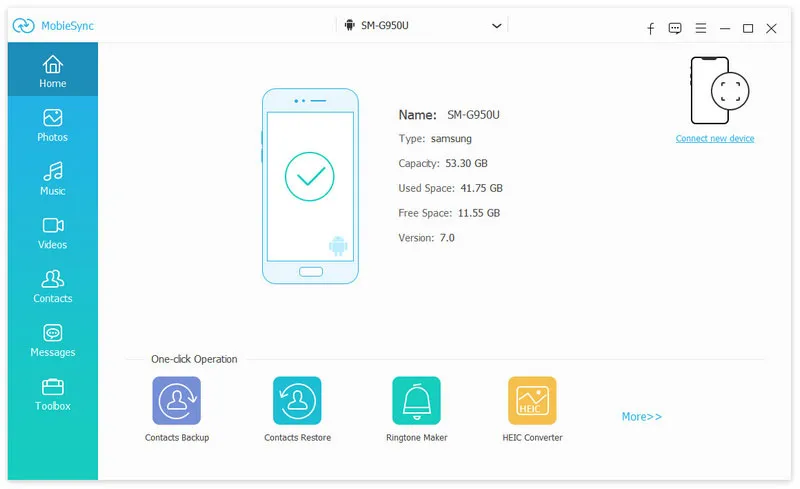
2. 用 USB 數據線將你的手機連接到電腦。
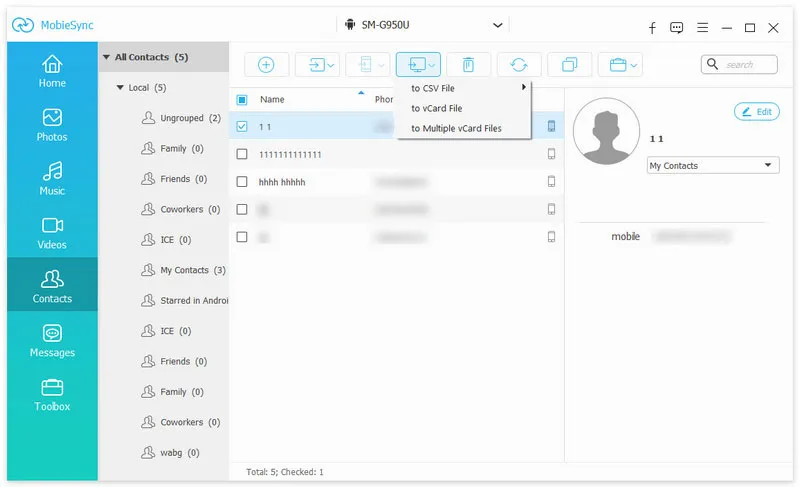
步驟 2:進行資料轉移

1.啟動 Phone Transfer,選擇 傳輸。

2.選擇需要轉移的聯絡人,點擊開始轉移。

步驟 3:完成聯絡人轉移

1.當轉移過程完成後,您可以在手機的上查看所有的聯絡人。

2.點擊 恢復,開始恢復 聯絡人。

3.工具會自動將資料從 Android手機轉移到 iPhone。

Android 轉移

常見問題 FAQ

主要可傳照片與影片,App 文件通常需透過 iTunes 或第三方工具。

多數是未點擊「信任電腦」或 USB 驅動未安裝。

通常會,尤其大容量影片建議使用 USB。
Android 轉移

結尾(簡單回顧與呼籲行動)

iPhone 傳檔案到電腦其實有多種方式可選,選擇正確方法可以大幅提升效率與穩定性。若你需要傳輸大量照片或影片,USB 仍是最可靠方案;如果你使用 Mac,AirDrop 會是最方便選擇;而 iCloud 則適合需要長期同步資料的用戶。

建議依照自己的使用情境選擇最適合的方式,並定期備份資料,能有效避免檔案遺失或設備損壞造成的風險。

相關貼文