iPhone 越獄(iOS 越獄)是透過技術手段解除 Apple 系統限制,讓使用者取得更高權限並安裝第三方應用程式或修改系統功能。雖然越獄能提升自由度與客製化能力,但同時存在安全風險、穩定性問題與保固失效等風險。本文完整解析越獄原理、主流工具、操作流程與常見問題,並提供不越獄的安全替代方案,幫助你在功能與安全之間取得最佳平衡。
一、iPhone 越獄是什麼?
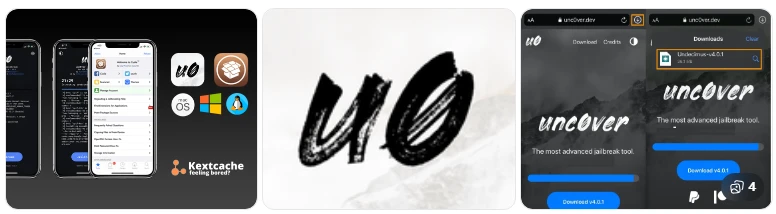
iPhone 越獄(Jailbreak)是指透過漏洞或特殊工具,突破 iOS 系統的安全限制,取得 Root 權限,從而:
1.安裝未經 App Store 審核的 App
2.修改系統介面(主題、圖示、鎖定畫面)
3.使用進階功能(檔案管理、通話錄音等)
4.移除部分系統限制
iOS 本身是封閉式系統,由 Apple 設計成高度安全架構。越獄等於打開這道「安全鎖」。
方法:使用AiFone iOS 系統修復大師(無資料清除)
只要輕輕一點,透過AiFone iOS 系統修復大師,可以不刪除數據修復損壞的Apple Watch。,你就能輕鬆解決 Apple Watch 卡在白蘋果一直閃問題!
只需在你的 Windows 或 Mac 電腦上安裝程式,將 Apple Watch連接上電腦,接著依照下方教學步驟操作,即可快速完成修復,零技術門檻,新手也能輕鬆上手!
步驟 1:啟動軟體
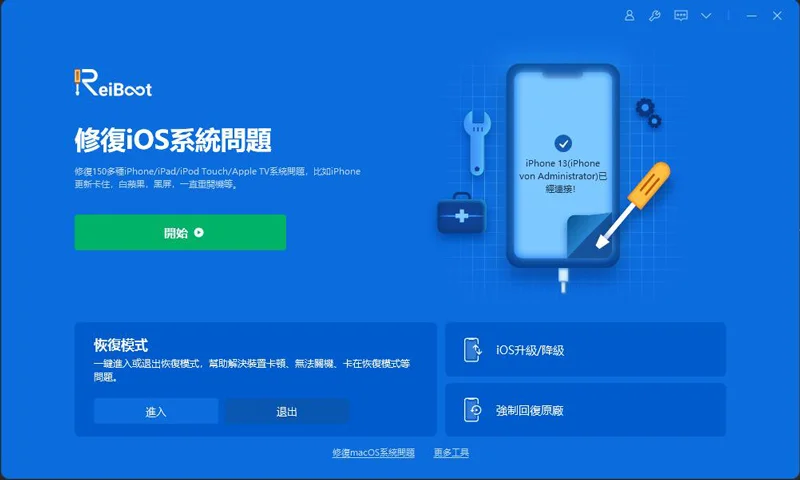
請使用Windows或Mac電腦下載,安裝啟動後可以見到下面的畫面。有標準模式和高級模式,請優化使用標準模式。
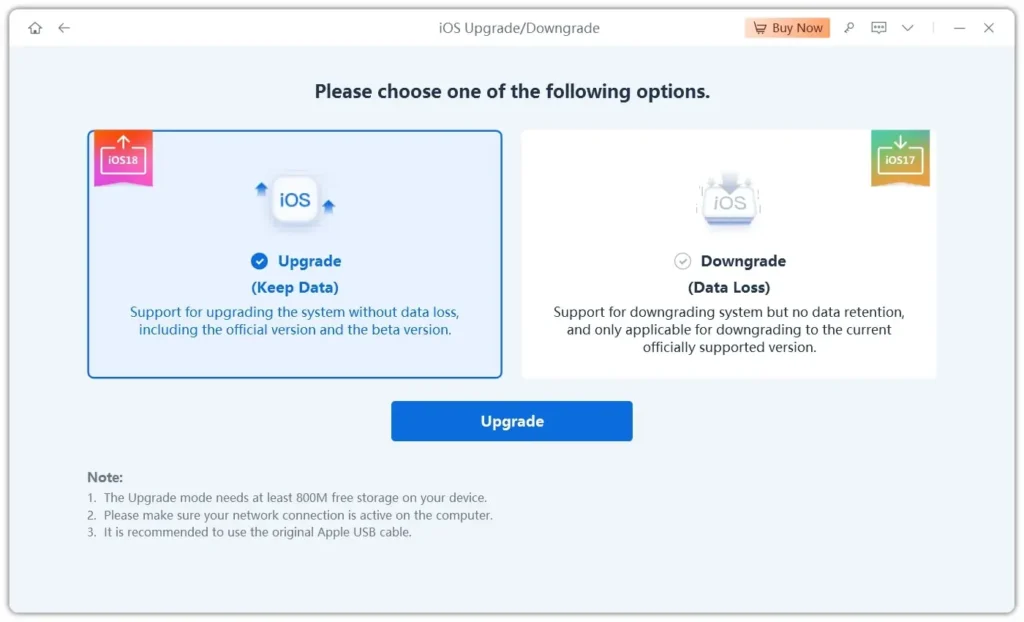
步驟 2:選擇標準修復模式
標準模式可以保留iPhone數據修復iOS系統問題,不用擔心數據安全問題。其本質是通過引導“升級”的方法,升級修復損壞的iOS系統。
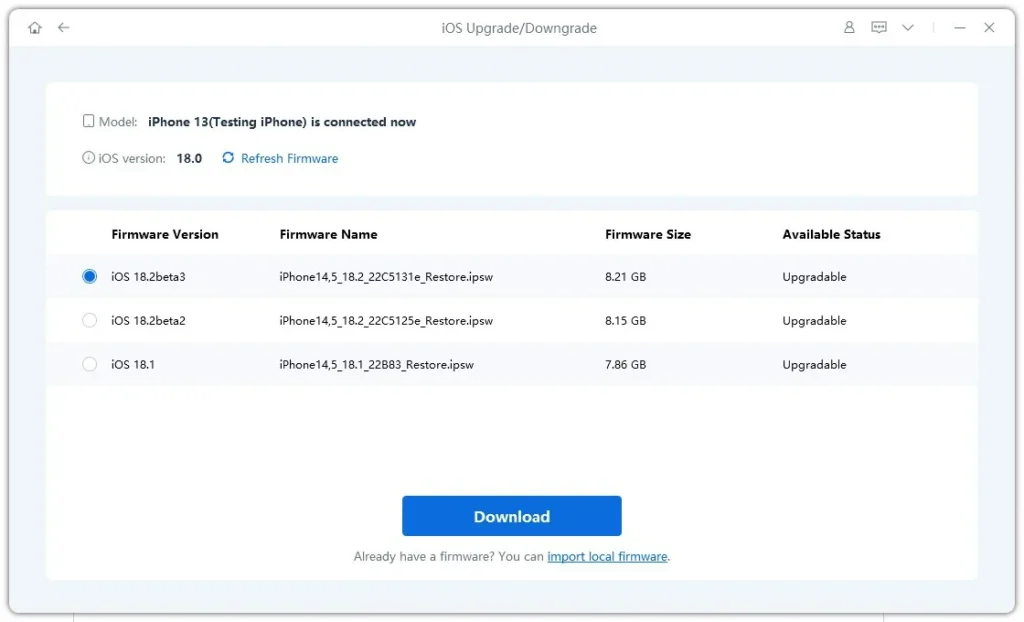
步驟 3:下載固件包
步驟 4:開始修復iOS 系統
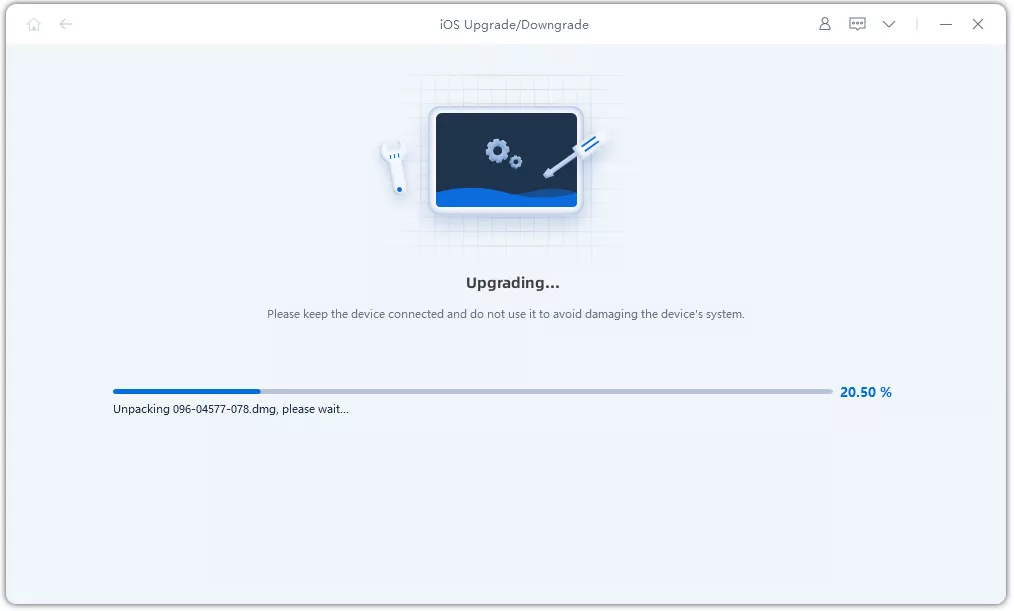
當修復韌體下載完後,會自行解壓,用戶請耐心等待。而且,在修復的過程中,請不要斷開與電腦的連接。
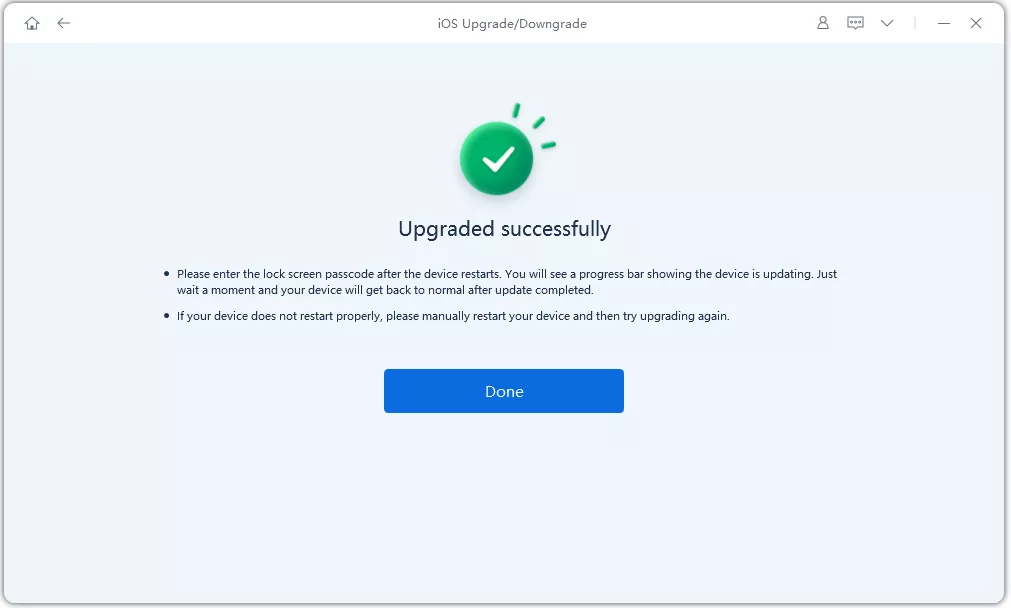
步驟5: 成功修復iOS 系統
三、iPhone 越獄完整流程(教學概念版)
注意:不同 iOS 版本與機型適用方式不同。
Step 1:確認 iOS 版本
設定 → 一般 → 關於本機 → 查看 iOS 版本
Step 2:確認是否有可用工具
查詢該版本是否支援對應越獄工具
Step 3:備份資料
使用 iCloud 或電腦完整備份
Step 4:進入 DFU 模式(部分工具需要)
Step 5:執行越獄工具
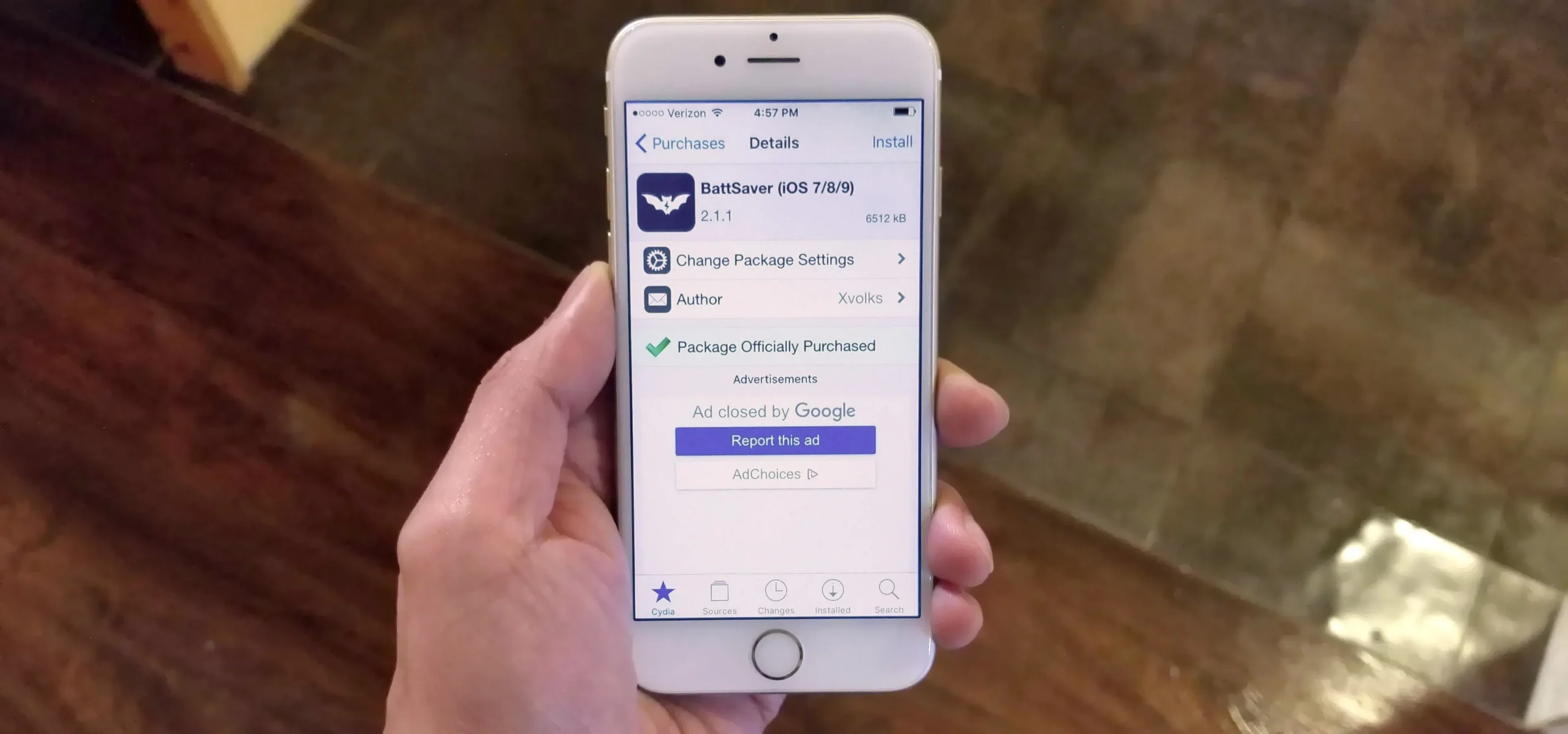
Step 6:安裝 Cydia 或其他套件管理工具
四、iOS 越獄的優點與風險
優點
- 客製化高度自由
- 破解部分限制功能
- 安裝第三方工具
- 深度系統控制
風險
- 系統不穩定
- 容易中毒
- 銀行 App 可能無法使用
- Apple 可能拒絕保固
- 無法正常 OTA 更新
對於商務用戶或主要手機,不建議輕易越獄。
五、不越獄的替代方案(更安全選擇)
如果你的目的只是:
- 忘記鎖定密碼
- 想解鎖停用裝置
- 移除 Apple ID
- 其實不一定要越獄。
例如可使用專業解鎖工具處理系統問題,而不改動系統核心架構。
六、2026 年還值得 iOS 越獄嗎?
目前 iOS 功能已經非常完整,例如:
- Widget 自訂
- App Library
- 主題色彩設定
- Focus 模式
對大多數用戶而言,越獄的必要性已大幅降低。
越獄現在更多是技術研究或開發者用途。
常見問答
總結:自由與安全的取捨
iPhone 越獄讓你獲得更高自由度,但同時失去官方安全保護。
若只是日常使用需求,建議優先選擇:
✔ 正規解鎖方式
✔ 官方系統功能
✔ 合法工具處理問題
只有在明確理解風險的前提下,才建議進行 iOS 越獄。