當出現「iPad 死機」或「iPad hang 機」問題時,多數原因與系統卡頓、記憶體佔用過高、iOS錯誤或硬體異常有關。透過強制重啟、系統修復、更新 iPadOS 或使用專業工具,可以在不丟失資料的情況下快速恢復裝置正常運行。
「iPad 死機」指的是設備無法操作、畫面卡住、無法滑動或完全沒有反應的狀態,常見於以下情境:
卡在 Apple Logo(開機畫面)
這類問題在 Apple iPad 上並不少見,尤其在系統版本較舊或長時間未重啟時更容易發生。
以下是導致 iPad 卡死的核心因素:
1. 系統錯誤(iPadOS Bug)
當 iPadOS 出現兼容性問題或更新不完整,可能導致系統凍結。
2. 記憶體不足(RAM 滿載)
同時開啟過多 App 或背景程序,會導致設備運行緩慢甚至死機。
3. App 異常或衝突
某些應用程式未優化,可能導致整個系統卡住。
4. 儲存空間不足
當儲存空間接近滿載時,系統無法正常讀寫數據。
5. 硬體問題
如主板或電池異常,也可能引發卡頓甚至無法操作。
適用於大多數情況:
1.有 Home 鍵:長按「Home + 電源鍵」2.無 Home 鍵:快速按音量+ → 音量- → 長按電源鍵
優點:快速、安全、不丟資料
步驟:
1.上滑打開多任務介面
2.將卡住的 App 向上滑關閉
進入:
當 iPad 持續死機或無法重啟時,可以使用第三方工具進行深度修復,例如:
修復卡在蘋果 Logo修復黑屏、白屏修復無限重啟
這類工具通常支援:
標準模式(不刪資料)深度模式(徹底修復)
適合情境:
無法開機
強制重啟無效系統嚴重崩潰
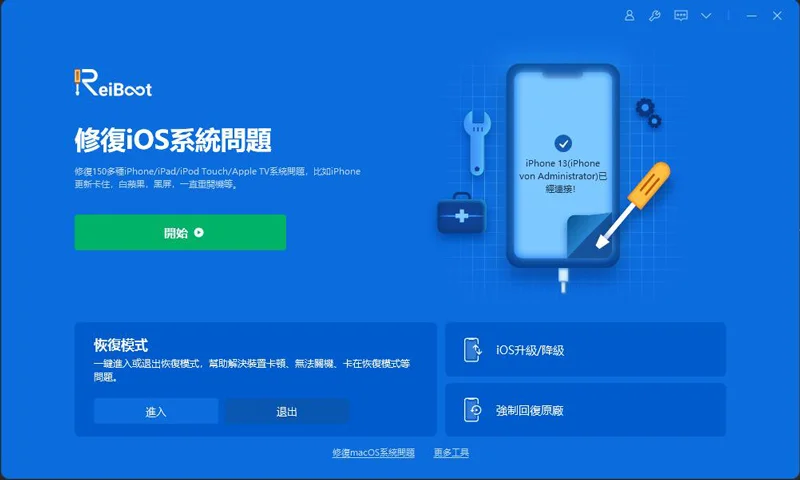
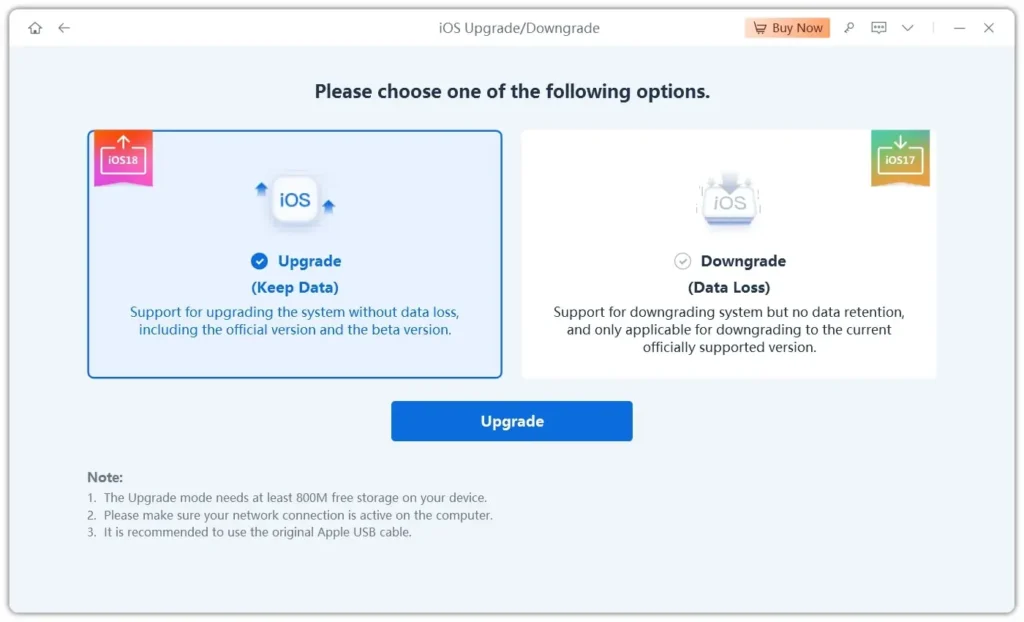
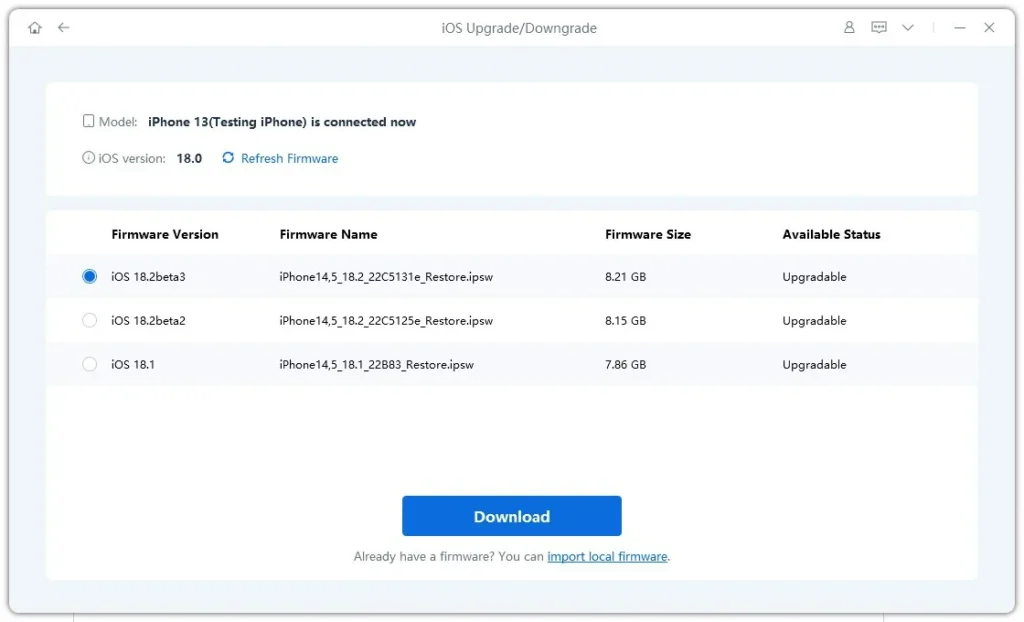
可以嘗試使用AiFone iOS 系統修復大師,可以不刪除數據修復損壞的iPadOS。其實AiFone iOS 系統修復大師就是通過引導“升級”的方式替換修復損壞的iPadOS,這是OSFixit的標準修復模式。不過可能,並不是所有的iPad都可以成功使用AiFone iOS 系統修復大師的標準修復模式。我們也收到過用戶的反饋,經分析後,損壞十分嚴重的iPadOS是無法使用OSFixit的標準修復模式的。這小部分的用戶,只能使用AiFone iOS 系統修復大師的高級修復模式,成功修復iPadOS系統,成功重新開機。
請使用Windows或Mac電腦下載,安裝啟動後可以見到下面的畫面。有標準模式和高級模式,請優化使用標準模式。
標準模式可以保留iPad數據修復iPadOS系統問題,不用擔心數據安全問題。其本質是通過引導“升級”的方法,升級修復損壞的iPadOS系統。
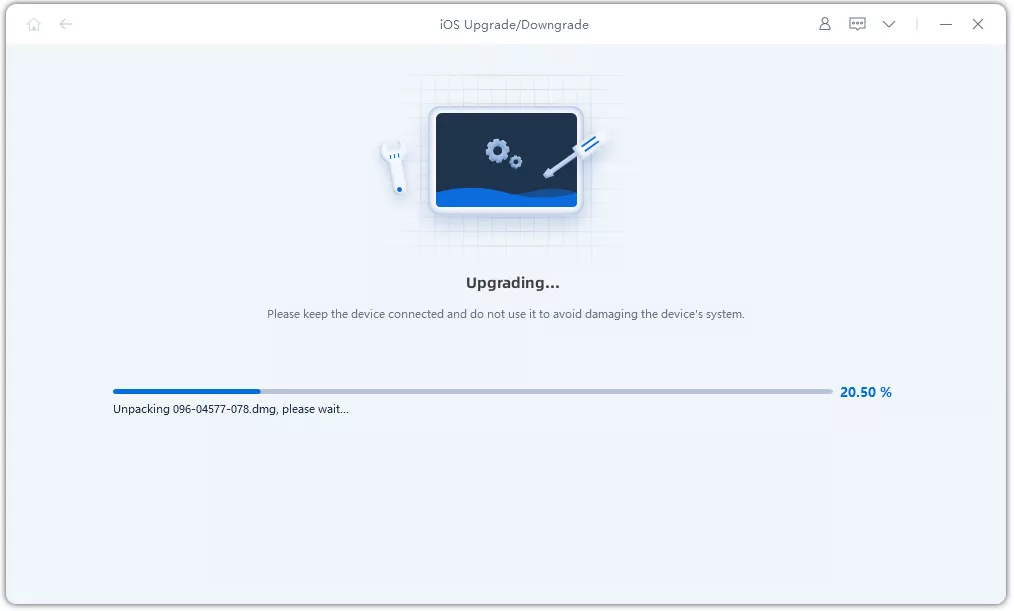
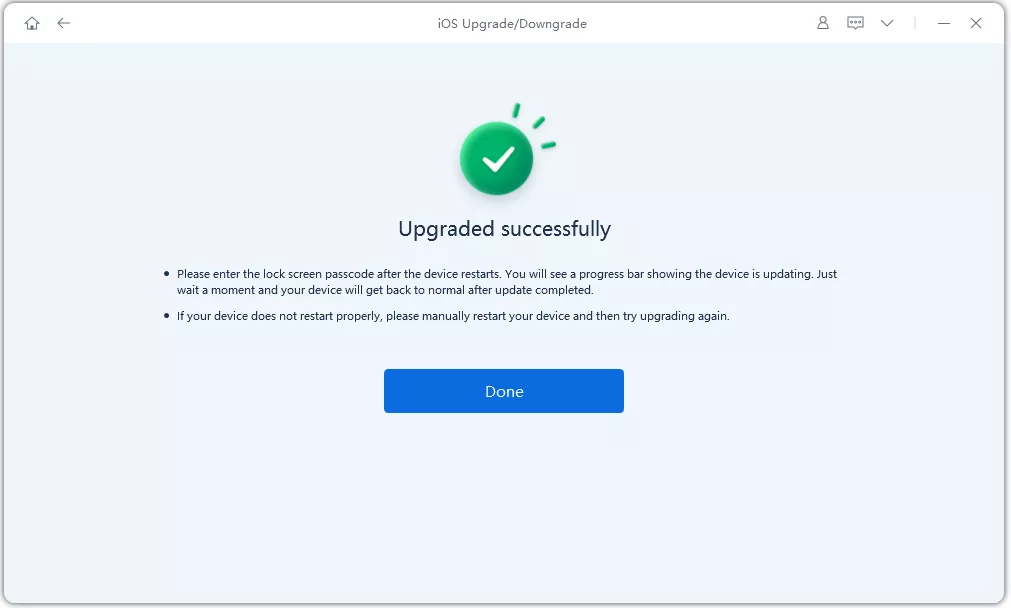
當修復韌體下載完後,會自行解壓,用戶請耐心等待。而且,在修復的過程中,請不要斷開與電腦的連接。修復成功後,就不會再收到iPad空間不足的提醒,而且用戶首先要做的是刪除部分無用數據,釋放iPad空間。
1.將 iPad 連接電腦
2.打開 iTunes 或 Finder
3.進入恢復模式
4.選擇「更新」或「還原」
注意:還原可能會清除資料
避免長時間高負載運行
「iPad 死機 / iPad hang 機」多數屬於系統或資源管理問題,透過強制重啟與系統優化即可解決。若問題持續,建議使用專業修復工具或恢復模式進行深度修復,以確保設備恢復穩定運行。
先嘗試強制重啟,如果無效,建議使用系統修復工具或進入恢復模式。
忘記手機解鎖密碼、圖案、指紋或臉部辨識,還有機會解開嗎?
當你遇到 Facebook 無法登入、F