文章摘要

Android 訊息轉移完整指南(2026 最新):換手機、螢幕壞掉、跨品牌 SMS / MMS / RCS 全部搞定

對很多人來說,手機裡最容易被忽略、卻又最難補救的資料,就是「訊息」。 驗證碼、銀行通知、工作往來、客戶紀錄、甚至多年前的重要對話,一旦換手機或系統異常沒有轉移成功,往往就再也找不回來。

本篇文章將用 實際可操作、逐步說明、不同情境對應不同解法 的方式,帶你完整完成 Android 訊息轉移,不論你是:

換新 Android 手機

從舊手機轉到不同品牌

手機螢幕壞掉

訊息突然消失

不確定自己用的是 SMS 還是 RCS

都能在這篇找到適合的方法。

Android 轉移

Android 訊息轉移方式總覽(快速判斷用)

使用情境推薦方式是否需電腦是否需 Root成功率適合對象
換新 Android 手機(舊機還在)Google 備份還原⭐⭐⭐⭐☆一般使用者
舊手機能開機,但訊息沒備份原廠轉移工具(Samsung / 小米等)⭐⭐⭐⭐同品牌用戶
手機壞了、螢幕不能操作電腦資料轉移工具⭐⭐⭐⭐☆螢幕損壞用戶
訊息已被刪除Android 資料救援軟體⚠️ 部分需要⭐⭐⭐有技術耐心者
只轉移 SMS,不轉其他資料SMS 備份 App⭐⭐⭐⭐想快速處理者
Android 轉移

Android 訊息轉移前一定要做的檢查

檢查項目:

1.舊手機是否能開機

2.是否能解鎖螢幕

3.是否登入 Google 帳號

4.使用哪一個訊息 App(Google 訊息 / 品牌內建)

5.是否有雙 SIM

6.新手機是否已初始化

Android 轉移

方法一:使用第三方工具(如 Phone Transfer)

步驟 1:下載並安裝 Phone Transfer 工具

1.在 電腦 上下載並安裝 Phone轉移對話工具 ,這是一款專業的第三方工具,能夠協助用戶在不同操作系統的設備之間傳輸資料。
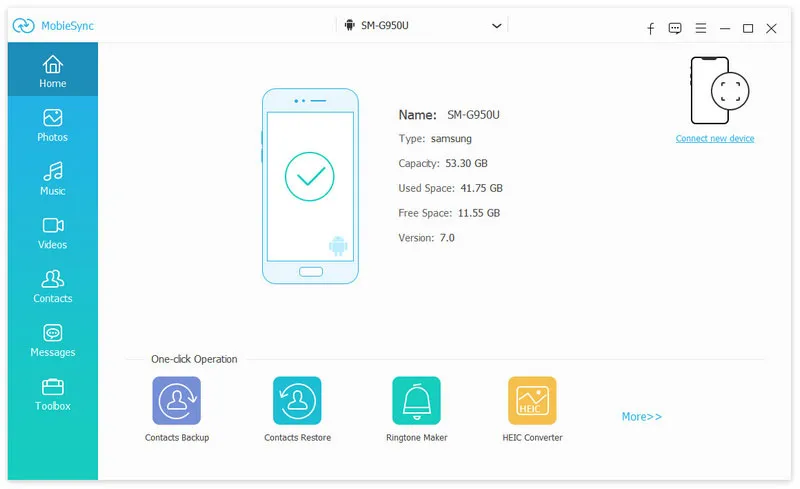
 

2. 用 USB 數據線將你的手機連接到電腦。
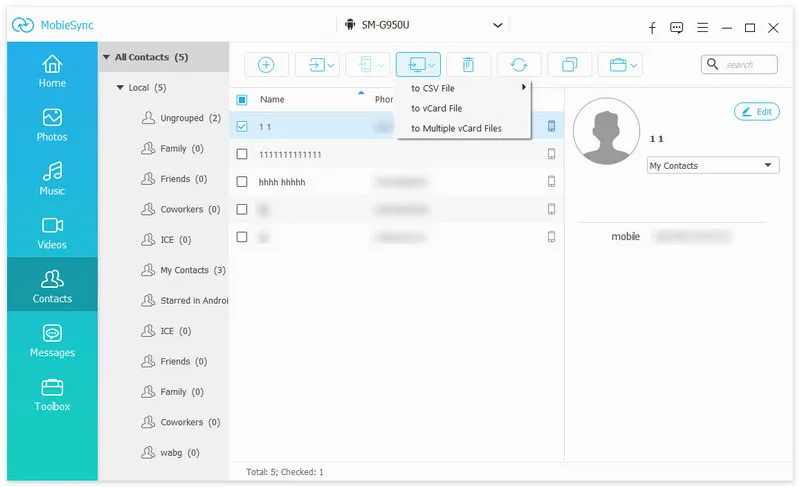
步驟 2:進行資料轉移

1.啟動 Phone Transfer,選擇 傳輸。

2.選擇需要轉移的 聊天記錄件,點擊開始轉移。

步驟 3:完成資料轉移

1.當轉移過程完成後,您可以在手機的上查看所有的聊天記錄和對話內容。

2.使用相同的電話號碼登錄 WhatsApp,點擊 恢復,開始恢復 WhatsApp 訊息。

3.工具會自動將資料從 Samsung 手機轉移到 iPhone。

Android 轉移

方法二:Google 官方換機流程(最推薦)

  • 適用情況:
     舊手機仍可操作
    使用 Google 訊息 App

操作步驟:

  1. 新手機開機
  2. 選擇「從舊 Android 裝置轉移資料」
  3. 使用傳輸線或 Wi-Fi 連接兩支手機
  4. 登入同一個 Google 帳號
  5. 勾選「簡訊與多媒體訊息」
  6. 等待完成

SMS / MMS 成功率極高
RCS 聊天可能需重新同步

Android 轉移

方法 三:Google 帳號雲端備份(常被忽略)

Android 會自動備份:

  • SMS / MMS
  • 通話紀錄
  • 部分 App 資料

確認方式:

1.設定 → Google → 備份
確定「SMS 與 MMS」已啟用

2.換新手機後登入同一 Google 帳號,即可還原。

Android 轉移

方法 四:品牌換機工具(跨品牌也適用)

常見工具:

  • Samsung Smart Switch
  • 小米換機
  • OPPO Clone Phone
  • vivo 換機助手

使用方式:

  1. 舊手機與新手機安裝同一工具
  2. 選擇「訊息」
  3. 掃描 QR Code
  4. 開始轉移

即使跨品牌,訊息轉移成功率仍很高

Android 轉移

常見問題 FAQ

不會。轉移是複製,不是搬移。
常見原因: RCS 未同步 雙 SIM 訊息 舊訊息 App 不同
可以,但需使用品牌換機工具或第三方備份。
通常無關,請檢查: SIM 是否啟用 電信設定 訊息 App 是否為預設
可以,需使用第三方 SMS 匯出工具。
SMS 可以部分轉移, RCS 無法轉到 iMessage

相關貼文