當你換了新的 iPhone,最重要的事情之一,就是把 WhatsApp 聊天紀錄、照片、影片、語音訊息、安全碼與貼圖完整搬過去。特別是對於常用 WhatsApp 聯絡客戶、處理工作訊息的人來說,聊天紀錄不見完全是災難級別。 雖然 Apple 與 WhatsApp 都提供了官方的轉移方式,但很多人仍會遇到: 無法從 iCloud 回復 備份卡在 99% 新舊手機版本不一致導致無法轉移 iCloud 空間不足 備份時間太久 WhatsApp 資料量太大(100GB 以上) 因此,這篇文章會用 最清晰、最不容易失敗的方式,帶你一步步完成 iPhone → iPhone WhatsApp 轉移,並提供多種方法讓你選擇。
Ⅰ.iPhone 之間轉移 WhatsApp 的三大方法總覽
| 方法 | 是否需要 iCloud | 是否要兩台手機在一起 | 適用場景 |
|---|---|---|---|
| 方法 1:官方 iPhone 轉移(快速開始) | ❌ 不需要 | ✔ 需要 | 換新 iPhone 最推薦 |
| 方法 2:iCloud 備份與回復 | ✔ 需要 | ❌ 不需要 | 你不在新舊手機同一空間時 |
| 方法 3:第三方工具(適合大容量) | ❌ 不需要 | ✔ 需要 | WhatsApp 資料超大、iCloud 不夠用 |
Ⅱ.方法 1:使用「快速開始」完整轉移(最推薦、最不會出錯)
步驟 1. 把兩台 iPhone 開機並放在一起
1.舊手機放在旁邊
2.開啟新手機,靠近舊手機
3.會跳出「使用 Apple ID 來設定新 iPhone」
步驟 2.掃描螢幕顯示的動畫
使用舊手機掃描新手機的畫面,完成身份確認。
步驟 3.選擇「從 iPhone 傳輸」
按照提示完成下列設定:
- Apple ID
- Touch ID / Face ID
- Wi-Fi
然後選擇:
從 iPhone 傳輸到 iPhone
步驟 4.等待資料轉移完成
根據 WhatsApp 資料大小決定時間。
一般 10GB 約需 10 分鐘
超過 100GB 可能需要 1 小時以上
轉移完成後,新 iPhone 的 WhatsApp 會 完全跟舊手機一樣。
方法二:使用第三方工具(如 WhatsApp Transfer)
步驟 1:下載並安裝 WhatsApp Transfer 工具
1.在 電腦 上下載並安裝 Whatsapp轉移對話工具 ,這是一款專業的第三方工具,能夠協助用戶在不同操作系統的設備之間傳輸 WhatsApp 資料。
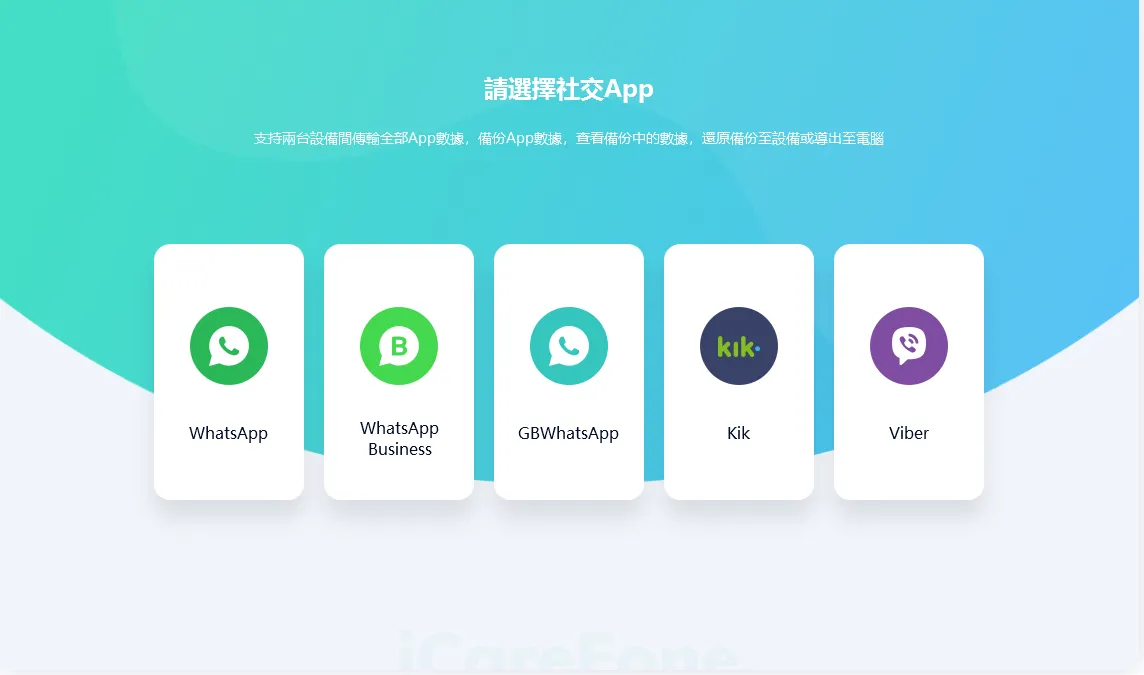
2. 用 USB 數據線將你的 Samsung 手機 和 iPhone 連接到電腦。
步驟 2:進行資料轉移
1.啟動 iMobie WhatsApp Transfer,選擇 從 Android 到 iPhone 傳輸。
2.選擇需要轉移的 WhatsApp 聊天記錄和媒體文件,點擊 開始轉移。
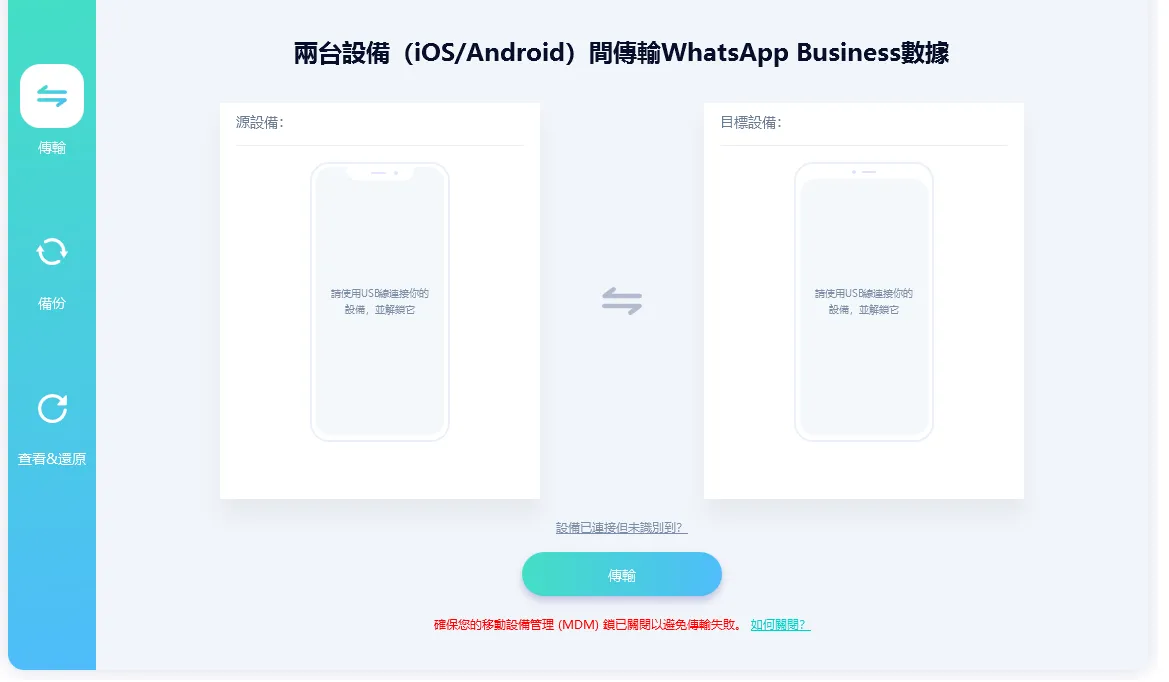
步驟 3:完成資料轉移
1.當轉移過程完成後,您可以在三星手機的 WhatsApp 上查看所有的聊天記錄和對話內容。
2.使用相同的電話號碼登錄 WhatsApp,點擊 恢復,開始恢復 WhatsApp 訊息。
3.工具會自動將資料從 Samsung 手機轉移到 iPhone。
方法三:使用 WhatsApp 官方 iCloud 備份(遠程轉移適用)
若你沒有新舊 iPhone 放在身邊,或你只是想重裝 WhatsApp,推薦使用 iCloud 備份。
步驟 1。在舊 iPhone 上開啟 WhatsApp 備份
路徑:
WhatsApp → 設定 → 聊天 → 聊天備份 → 立即備份
記得開啟:
1.包含影片(若你需要)
2.使用 iCloud 備份權限
步驟 2.確認 iCloud 空間足夠
1.WhatsApp 備份會依照聊天資料大小使用空間。
2.如果您的資料有 50GB,但 iCloud 只有 5GB,備份就會失敗。
步驟 3.在新 iPhone 安裝 WhatsApp
1.安裝後輸入電話號碼,並且:
2.必須使用同一個 Apple ID 才有 iCloud 備份
步驟 4.選擇「從 iCloud 回復」
1.按下「回復聊天記錄」。
2.等待完成,時間依備份大小而定。
結語
無論是使用 WhatsApp 官方工具、Google Drive 備份與 iCloud 恢復、第三方工具,還是 手動備份與恢復,每種方法都提供了不同的便利性和靈活性。根據你的需求,選擇最適合你的資料轉移方式,可以輕鬆將 WhatsApp 聊天記錄和對話內容從 Samsung 手機成功轉移到 iPhone。希望本文能幫助你順利完成資料轉移,讓你在更換手機後仍能繼續享受 WhatsApp 帶來的便捷通訊。

