每年 Apple 推出新的 iOS 系統更新時,除了帶來新功能與安全性提升外,也往往會伴隨部分使用者回報的「系統災情」。尤其在系統剛推出或大型版本更新後,部分 iPhone 用戶可能會遇到耗電異常、App 閃退、發熱嚴重、網路不穩、甚至系統卡頓等問題。
目前已有不少用戶在更新 iOS 26 後回報不同類型的使用異常。這些問題大多屬於系統相容性、背景重建程序或App尚未完全適配新系統所導致。
本篇文章將完整整理目前已知的 iOS 26 常見災情,並提供逐步修復方法與快速排查流程,幫助你在最短時間內恢復正常使用體驗。
根據用戶回報與技術分析,目前較常見問題包含:
待機耗電明顯增加
手機使用時間大幅縮短
LINE、WhatsApp、IG 等常用App異常
點開App後立即關閉
滑動畫面不流暢
切換App延遲
Wi-Fi容易斷線
行動數據速度下降
AirPods 或車用藍牙不穩定
自動斷線
解鎖速度變慢
偶爾辨識失敗
社群App通知延後
郵件通知失效
系統資料佔用空間暴增
手機顯示容量不足
充電時間拉長
無法啟用快充
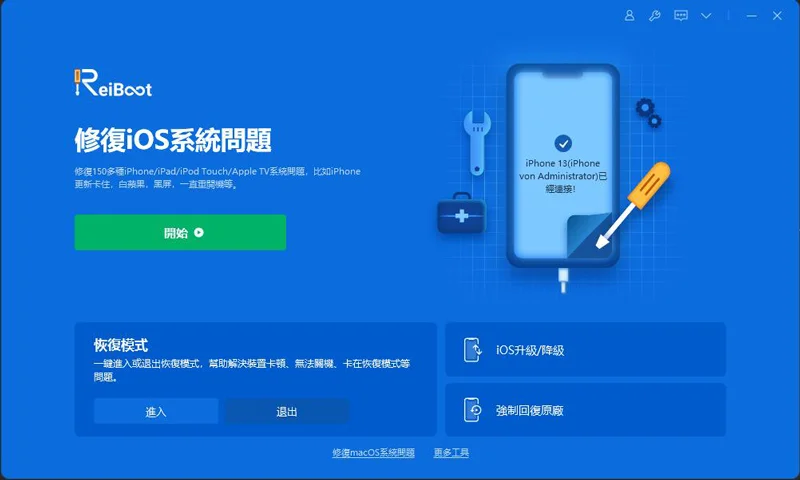
當 iPhone 出現自己關機的情況時,最難處理的莫過於系統層面的故障。不僅送修費時費力,還有可能面臨個人隱私外洩的風險。這時候,我們找到了一個超方便的救星AiFone iOS 系統修復大師。
這款工具專為一般使用者設計,不需要任何技術背景,只要跟著簡單的操作步驟點幾下,就能在家自己完成修復。它能處理超過 150 種常見的 iOS 系統問題,效果相當穩定又快速,真的是 iPhone 當機、自動關機的最佳救援利器!
步驟1:下載並安裝於電腦後,點選「系統修復」的選項,將 iPhone 連接至電腦以繼續。
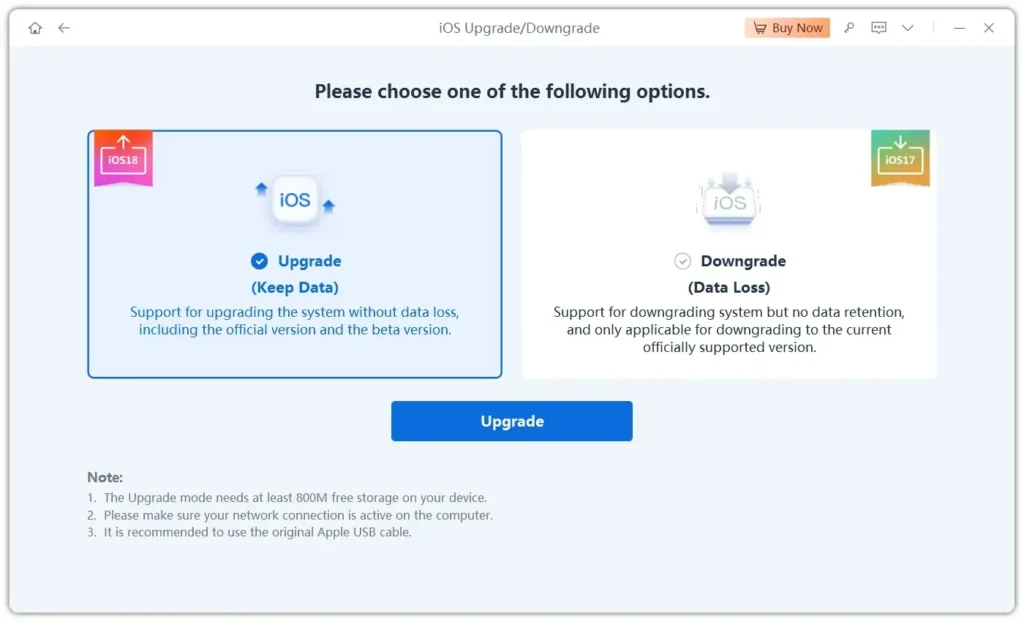
點選「標準模式」以在保留數據的情況修復裝置。
當軟體偵測到你的裝置後,點擊「下載」以取得軟體匹配好的固件檔案。下載完成後,點擊「開始」,即可讓軟體執行修復過程。
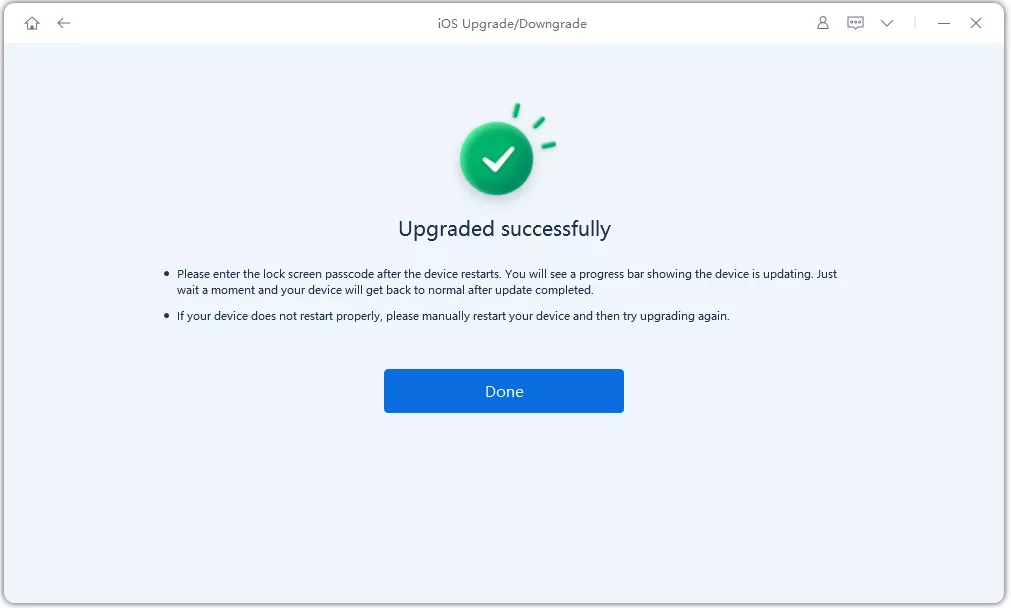
最後,你的 iPhone 將會自動重啟,點擊「完成」按鈕就可以重新使用裝置了。
系統升級後出現異常其實相當常見,主要原因包括:
1.系統背景正在重新建立資料索引
2.舊App尚未完全適配新系統
3.系統暫存與舊資料衝突
4.系統Bug尚未透過更新修復
5.設定檔與硬體相容性問題
適用問題:
步驟:
技術原因:重新啟動可清除系統暫存與背景異常程序。
Apple 通常會快速推出修補更新。
iOS 26 雖然帶來更多功能與安全升級,但系統初期出現相容性與效能問題其實十分常見。大多數災情都可以透過更新系統、清理資料或重置設定解決。
建議用戶在升級新系統後,先觀察數天系統運作狀況,並保持App與系統版本同步更新。若問題仍持續存在,則可透過本文提供的排查流程逐步修復,通常都能有效改善使用體驗。
本篇文章將詳細介紹5種將 Android
本文將教你如何不用電話號碼也能順利註冊L