
iOS 系統修復大師
修復iOS / MacOS 系統,自己也能當專家
- 最好用的iOS 降級工具,輕鬆降級iOS 18 ,無需iTunes。
- 修復150+ 種iOS 系統問題無數據遺失,如iPhone 白蘋果,iPhone 一直重開機,iPhone 黑屏。
- iPhone/iPad/iPod Touch 恢復原廠設定,無需密碼/iTunes/Finder
- 一鍵操作,iPhone/iPad/iPod 輕鬆進入和退出恢復模式。
- 幾分鐘內有效修復、降級MacOS 系統。
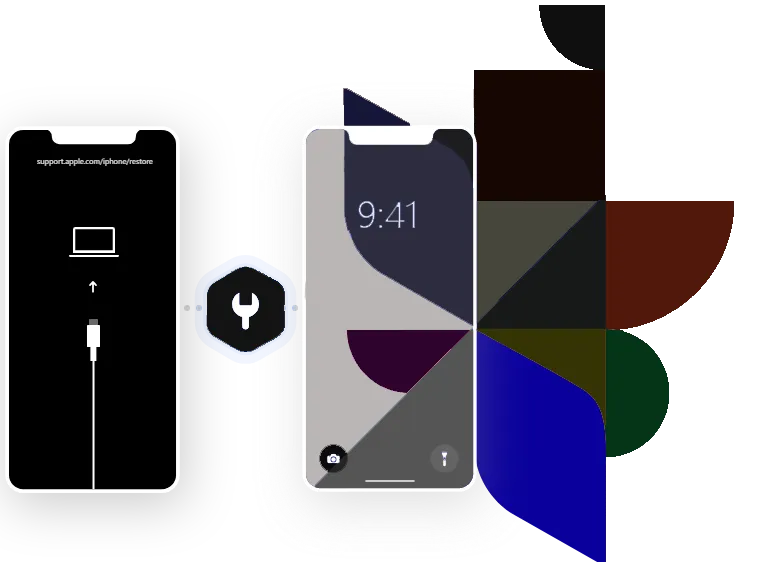
輕鬆修復iOS 系統故障

iPhone 已停用

白蘋果

iPhone卡在恢復模式

iPhone黑屏

iPhone 當機

iPhone 一直重開機
iPhone耗電快

iPhone白屏

iPhone卡在耳機模式

更多故障…
iOS/iPadOS/tvOS/MacOS系統問題 不丟失數據修復
使用iTunes 修復iOS系統故障會造成數據丟失,而使用AiFone iOS 系統修復大師可以在保留數據的情況下修復iOS 系統問題。
而且與iTunes相比,使用它不需要專業的技術知識,整個過程只需點擊幾下就可以了。
- 修復 iPhone 白蘋果、黑屏與重開機問題
- 標準模式以保留數據為核心
- 支援 iPhone / iPad / iPod Touch
- 面向台灣使用者的 zh-TW 語義結構

輕鬆 降級iOS
該工具將列出Apple 官方仍在驗證的所用可用的韌體版本,您可以從中挑選合適的版本降級iOS 系統。
無需iTunes 輕鬆升級iOS 系統版本,僅需要點擊幾下就可以完成iOS 系統升級,而且升級過程中無Root 風險。
- 第1步:在主螢幕上選擇修復iOS系統功能,用蘋果原廠數據線連接你的設備到電腦。
- 第2步:點擊立即修復。
- 第3步:點擊下載按鈕,下載最新的iOS固體包,與你的設備相匹配。
- 第4步:點擊開始修復後的固體包下載到電腦。
- 第5步:修復完成後,你的iPhone將正常重啟。

常見 問題與回答
Q1:AiFone iOS 系統修復大師是免費的嗎?
你可以免費使用該工具進入/退出恢復模式,如果您的iPhone 卡在恢復模式就可以使用該功能讓你的iPhone恢復正常,該功能可以免費使用5次。iOS 系統修復和重設iPhone 功能可以免費測試,但是需要付費才能使用全部功能。
Q2: AiFone iOS系統修復大師和iTunes有何區別?
iTunes是一個很好的工具,但在修復iOS系統故障的時候可能會造成數據丟失。但最大的擔心是設備中的所有數據會被清除。而Aifone iOS系統修復大師採用了新的技術,使用標準修復模式可以在不遺失數據的情況下修復大多數iOS系統故障。
Q3: 標準修復模式和深度修復模式有什麼區別
當你選擇 “修復iOS系統 ”功能時,它默認使用標準模式,該模式可以在不丟失數據的情況下修復大多數iOS系統問題。而深度修復模式和重設iPhone功能將刪除手機所有數據和內容。如果你的iOS問題無法用標準模式解決,或者你忘記了iPhone的密碼,你可以使用深度修復將iPhone恢復原廠設定。
Q4: 如何在不丟失數據的前提下修復iOS系統故障?
在電腦上下載並啟動AiFone iOS系統修復大師後,你可以通過以下步驟輕鬆修復iOS問題。第1步:在主螢幕上選擇修復iOS系統功能,用蘋果原廠數據線連接你的設備到電腦。第2步:點擊立即修復。第3步:點擊下載按鈕,下載最新的iOS固體包,與你的設備相匹配。第4步:點擊開始修復後的固體包下載到電腦。第5步:修復完成後,你的iPhone將正常重啟。