本文完整解析 iPhone 地區更改 的兩種核心方式:「更改裝置地區」與「更改 Apple ID 國家/地區」,並詳細說明實際操作步驟、常見卡關原因、熱門地區差異,以及無法更改時的替代方案。
無論你身在香港、台灣,還是因工作、留學移居海外,「iPhone 地區更改」都是高頻搜尋關鍵詞。常見情境包括:
更改 iPhone 裝置地區(只影響系統顯示)
路徑:設定 → 一般 → 語言與地區 → 地區
這種更改只會影響:
部分在地內容建議
✔ 不影響 App Store✔ 不影響訂閱✔ 不影響 iCloud
適合只想改顯示格式的人。
路徑:設定 → 點擊你的 Apple ID → 媒體與購買項目 → 檢視帳號 → 國家/地區 → 更改國家或地區
這才是真正會影響:
大部分搜尋「iPhone 地區更改」的人,其實要的是這個。
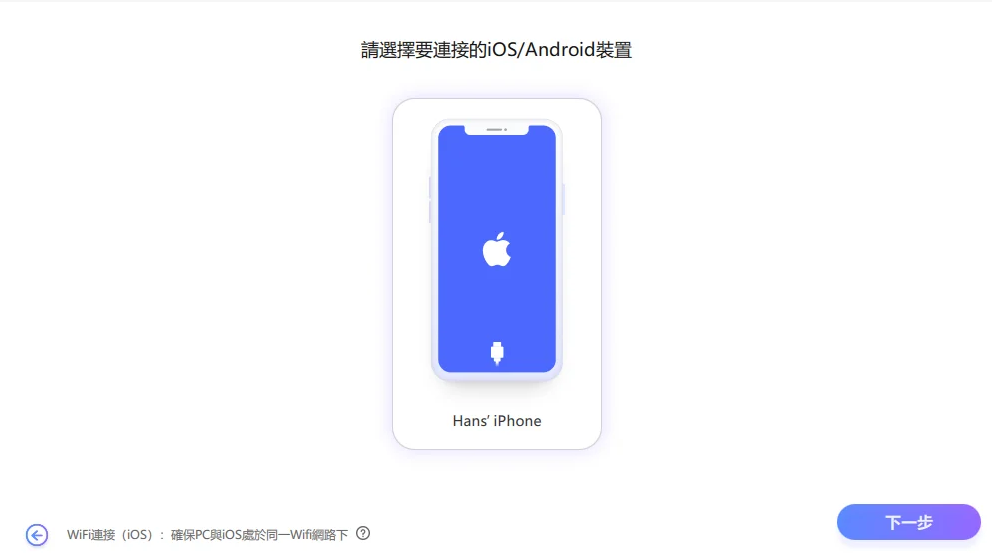
在電腦上,最廣為人知的 iPhone 虛擬定位工具就是 AiFone iOS 虛擬定位神器。這是一款專業的手機定位工具,不僅支援 iPhone,甚至連 Android 手機也可使用。內建 五種移動模式,能夠靈活應對各種需求,無論是尋找我的 iPhone 假定位,還是隱藏自身位置,都能輕鬆實現,不被他人察覺。
此外,這款工具還適用於 AR 遊戲虛擬定位,讓你在遊戲中自由穿梭,體驗更豐富的玩法。其定位技術穩定且精確,無須擔心定位漂移或不準確的問題。此外,還提供 免費試用版本,讓使用者能夠先行體驗功能與操作流程,再決定是否購買完整版。
這是最簡單、最安全的方式。
操作步驟(30 秒完成)
1.打開「設定」2.點擊「一般」3.點擊「語言與地區」4.點擊「地區」5.選擇目標國家6.確認更改
完成後,系統會重新套用:
優點
限制
適合:只想改顯示格式的人
這才是大多數人真正需要的操作。
操作步驟(完整流程)
1.設定2.點擊 Apple ID(最上方名字)3.點擊「媒體與購買項目」4.點擊「檢視帳號」5.點擊「國家/地區」6.選擇「更改國家或地區」7.選擇目標國家8.同意條款9.填寫付款方式與地址
✔ 只改顯示 → 改裝置地區✔ 想下載海外 App → 改 Apple ID✔ 長期跨區 → 建立第二帳號
本篇文章將完整整理「iPhone 傳檔案
每年 Apple 推出新的 iOS 系統