文章摘要

LINE Android 換 iPhone 聊天記錄完整轉移指南

從 Android 換 iPhone,LINE 聊天記錄怎麼完整轉移?本篇提供 2025 最新的完整轉移指南,包括 LINE 備份、雲端同步、跨平台方法、常見錯誤修復,幫助你輕鬆轉移 Android 版 LINE 到 iPhone,保留所有聊天資料。

當我們換手機時,LINE 聊天記錄的轉移往往是一大難題。
雖然許多訊息應用支援多裝置間同步,但 LINE 的資料同步並不像其他平台那麼簡單。特別是從 Android 換 iPhone 的情況,往往會遇到一些挑戰——例如 資料丟失、轉移錯誤、以及 無法完全恢復聊天記錄 等問題。

這篇文章將針對 LINE 聊天記錄從 Android 換 iPhone 的轉移 提供 最詳細的步驟與方法,並針對最常見的錯誤給出解決方案,讓你不再為資料丟失而擔心!

Android 轉移

一、LINE 聊天記錄轉移的基本條件

在正式開始操作之前,先來了解以下幾個關鍵條件,這是成功轉移 LINE 聊天記錄的基礎:

1. 雲端備份:確保 Android 和 iPhone 都有 LINE 雲端同步功能

LINE 的聊天記錄並不會自動同步到 iCloud 或 Google 雲端,它是基於 LINE 自身的 雲端備份來完成資料轉移的。
所以在操作之前,你需要:

  • 確認 Android 端的 LINE 是否已完成雲端備份
  • 確保你使用相同的 LINE 帳號與電子郵件登入 iPhone

2. LINE 版本:需保持兩端的 LINE 為最新版本

為了避免轉移過程中出現不兼容或錯誤,建議:

  • 確保兩個裝置的 LINE 都已更新到最新版本
  • 在安裝 iPhone 的 LINE 時,先不要登入帳號,等 Android 完成備份後,再登入 iPhone 端

3. 同一電話號碼:用相同的 LINE 登入方式

LINE 的聊天記錄是綁定在你的電話號碼上的,因此,確保你在 Android 與 iPhone 上使用的是相同的手機號碼進行註冊與登入。

Android 轉移

二、LINE 聊天記錄從 Android 轉移到 iPhone 的步驟

步驟 1:在 Android 端完成 LINE 聊天記錄備份

1.1 開啟 LINE,進入設置頁面

在你的 Android 手機上打開 LINE

點選右下角的「更多」選項(三條橫線)

進入 「設定」

1.2 開啟聊天備份功能

在設定頁面中找到 「聊天」 項目

  • 點擊進入後選擇 「聊天備份」
  • 點擊 「備份到 Google 雲端」

確認備份完成後,檢查備份日期和時間,以確保你的聊天記錄已經成功備份到 Google 雲端

步驟 2:在 iPhone 端安裝 LINE 並登錄

2.1 在 iPhone 下載並安裝 LINE

在 App Store 中下載最新版本的 LINE

安裝並打開 LINE

2.2 登錄 LINE 帳號

使用與 Android 相同的電話號碼進行註冊與登錄

在登入過程中,會跳出「是否恢復聊天記錄」的選項

2.3 選擇恢復聊天記錄

當你在 iPhone 上登錄 LINE 並完成設定後,系統會提示是否從 Google 雲端恢復聊天記錄

點擊 「恢復聊天記錄」

等待 LINE 從雲端下載並恢復你的訊息資料

步驟 3:確認資料轉移成功

3.1 檢查 LINE 聊天記錄

進入 iPhone 端的 LINE

確認所有聊天記錄、群組對話以及圖片、影片是否完整恢復

3.2 檢查附加資料(圖片、影片等)

LINE 的某些附件(例如圖片、影片等)可能會佔據比較大的雲端存儲空間

需要稍等幾分鐘,才能下載完成

Android 轉移

三:使用第三方工具(如 Phone Transfer)

步驟 1:下載並安裝 Phone Transfer 工具

1.在 電腦 上下載並安裝 Phone轉移對話工具 ,這是一款專業的第三方工具,能夠協助用戶在不同操作系統的設備之間傳輸資料。
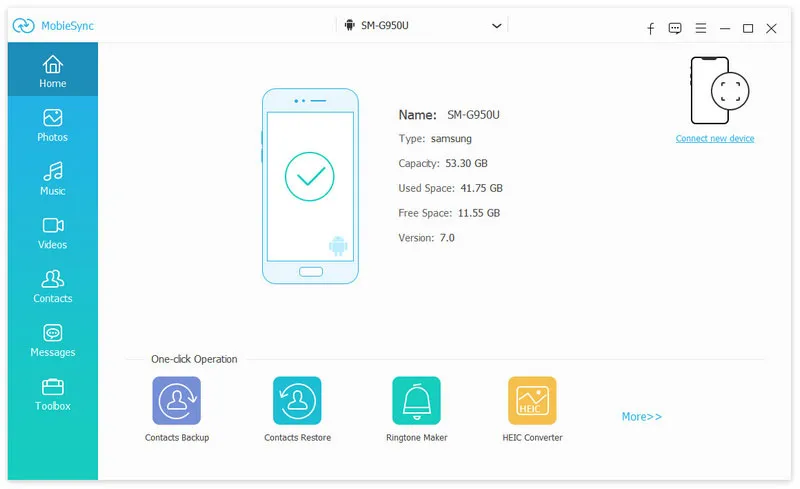
2. 用 USB 數據線將你的手機連接到電腦。
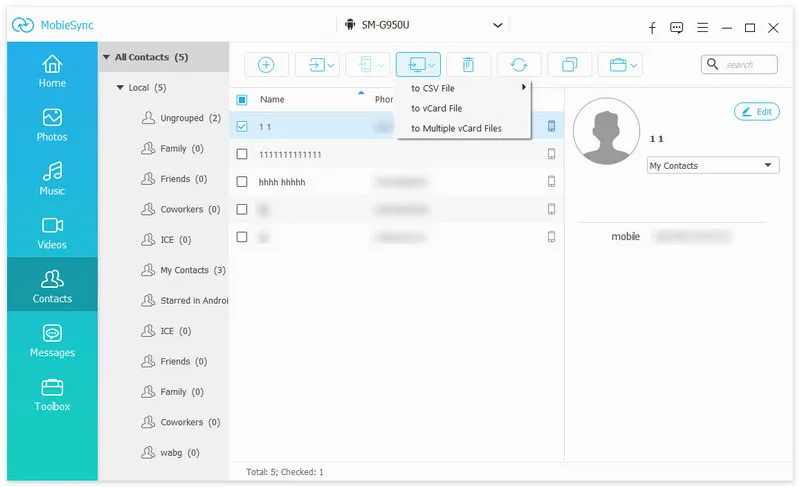
步驟 2:進行資料轉移

1.啟動 Phone Transfer,選擇 傳輸。

2.選擇需要轉移的 聊天記錄件,點擊開始轉移。

步驟 3:完成資料轉移

1.當轉移過程完成後,您可以在手機的上查看所有的聊天記錄和對話內容。

2.使用相同的電話號碼登錄 Line,點擊 恢復,開始恢復 Line 訊息。

3.工具會自動將資料從 Android 手機轉移到 iPhone。

Android 轉移

常見問題 FAQ

原因: 你在 Android 裝置上的備份可能不完整。 備份過程中出現中斷或網路不穩定,導致資料丟失。 解決方案: 確保在 Android 上進行完整的 雲端備份,並再次嘗試恢復。 使用穩定的 Wi-Fi 網路,避免中途斷線。
原因: 如果在轉移過程中遇到錯誤(如未選擇正確的備份帳號),可能會造成部分資料遺失。 解決方案: 確保在 Android 上進行 Google 雲端備份,並確保你的 LINE 帳號與 iPhone 登入使用相同的電子郵件及電話號碼。 若發現資料缺失,使用第三方工具進行補救。
原因: 可能是因為 Android 設備上的備份過程未完成或備份的資料不全。 解決方案: 檢查 Android 上的備份是否完成,並確認備份時間和內容。 若無法恢復,請重新啟動 iPhone 並重試恢復過程,或者嘗試使用第三方工具進行資料恢復。
LINE 的資料備份是基於 LINE 自身的雲端備份系統,而不是 iCloud 或 Google 雲端。因此,你只需要確保 LINE 在 Android 上的 Google 雲端備份 完成。
是的,大部分情況下都能完整轉移,只要你使用 正確的備份與恢復步驟。但是,會有部分限制(如某些附件如圖片、影片等可能無法完全轉移),具體取決於你的裝置和操作過程。
如果你的 iPhone 已經使用過並且有舊資料,無法使用 Move to iOS 進行資料轉移。此時需要將 iPhone 重置為全新狀態,然後再執行資料恢復。
Android 轉移

結語:LINE 聊天記錄轉移其實很簡單

從 Android 換 iPhone,LINE 聊天記錄轉移其實不難,最關鍵的是:

  1. 保證在 Android 上進行完整的 雲端備份
  2. 使用 相同帳號與電話號碼 登入 iPhone
  3. 等待 LINE 完成從雲端恢復資料

只要按照以上步驟來操作,大部分情況下都能順利轉移,避免資料丟失的情況發生。如果你在轉移過程中遇到任何問題,可以參考本文中的 FAQ 和常見錯誤解決方案。

相關貼文