當 iPhone 出現異常發熱、甚至燙手的情況,往往不只是單純使用問題,而可能涉及系統錯誤、背景程式異常、電池老化甚至硬體故障。本文將從「原因分析+快速降溫+深度修復」三大層面,提供完整且實用的解決方案,幫助用戶有效降低 iPhone 溫度,延長設備壽命,同時避免效能下降與電池損耗。
很多人以為 iPhone 發熱只是正常現象,但如果「持續過熱」,通常代表存在問題:
1.高負載運行
CPU / GPU 長時間滿載,導致溫度快速上升
2.系統異常或 iOS Bug
這類屬於「常見 iPhone 災情」之一
3.背景 App 過多
持續消耗電力 → 發熱增加
4.電池老化
老化電池會導致「發熱+耗電快」
5.環境溫度過高
外部溫度會放大發熱問題
當手機已經明顯發燙時,先用這些方法「緊急降溫」:
操作方式:
上滑關閉所有不必要 App
可暫時關閉:
溫度通常會在幾分鐘內下降
特別是:
可明顯提升散熱效率
這是造成「iPhone 發熱」最常見原因之一
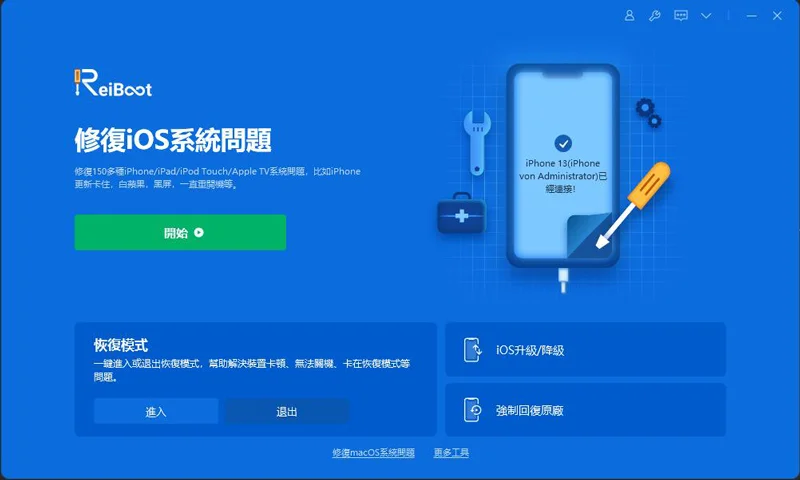
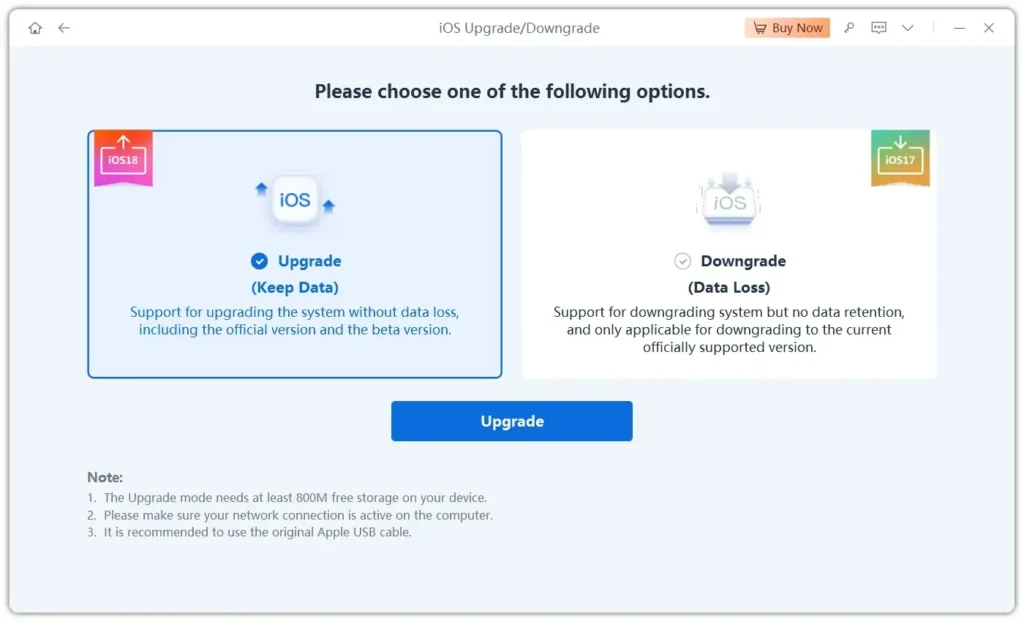
一般情況下,系統更新都能順利完成,但部分 iPhone災情會導致系統更新失敗或卡在復原模式。雖然強制回復原廠設定是常見解決方案,但這會造成資料遺失的困擾。這時候,我們找到了一個超方便的救星AiFone iOS 系統修復大師。
步驟1:下載並安裝於電腦後,點選「系統修復」的選項,將 iPhone 連接至電腦以繼續。
點選「標準模式」以在保留數據的情況修復裝置。
當軟體偵測到你的裝置後,點擊「下載」以取得軟體匹配好的固件檔案。下載完成後,點擊「開始」,即可讓軟體執行修復過程。
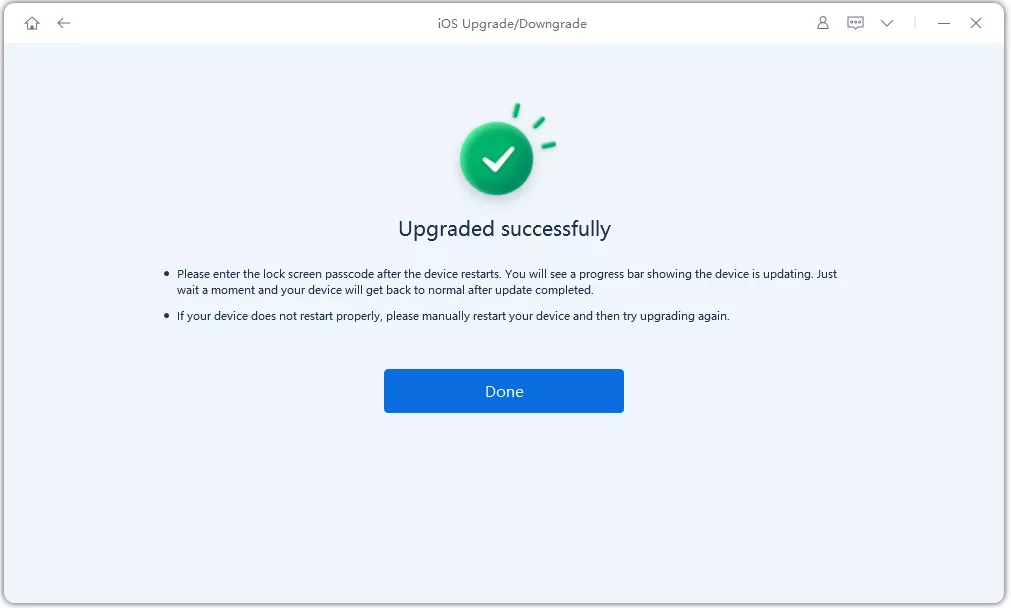
最後,你的 iPhone 將會自動重啟,點擊「完成」按鈕就可以重新使用裝置了。
適用情況:
升級後開始發熱
系統卡頓
操作:
設定 → 一般 → 軟體更新
不會刪資料,但會重置:
設定 → 一般 → 移轉或重置 → 重置所有設定
路徑:設定 → 電池 → 電池健康度
建議:
低於 80% → 更換電池
iPhone 發熱並不是小問題,而是設備正在「過度負荷或異常運作」的警訊。如果只是偶發,可以透過降溫技巧解決;但若是長期發燙,建議直接採用「系統修復+電池檢查」的方式,才能從根本解決問題。
想要快速、安全又不刪資料地修復 iPhone 發熱問題,使用專業工具會是最有效率的選擇。
輕微發熱正常,但如果「燙手」或「持續過熱」,就屬於異常。
短期正常(系統重建),但如果超過 2~3 天仍發熱,就需要修復。
會!長期過熱會導致:
可以解決部分問題,但若是系統錯誤或硬體問題,效果有限。
近年來,AI Agent(人工智慧代理)
許多人在不再使用 Instagram 時