文章摘要

iPad 檔案不見怎麼辦?2025 最新 iPad 檔案消失完整修復指南(含 iCloud、Files、相簿、備份)

iPad 檔案突然不見怎麼辦?本篇提供 2025 最新 iPad 檔案消失修復方法,包括 Files 資料夾找不到、iCloud Drive 同步錯誤、相簿檔案不見、App 資料遺失、誤刪檔案恢復等情境解決方案。

Files 資料夾不見、相片不見、iCloud 不同步、App 檔案消失都適用

iPad 的「檔案」App(Files)近年來越來越多人使用,不管是課堂作業、工作檔案、PDF、公事資料、影片圖片……全部都放在 iPad 裡。但最令人崩潰的情況之一,就是:

明明昨天還在的檔案,今天突然整個不見了。

不用緊張。
iPad 檔案消失的原因通常不複雜,絕大多數都能找回

iPhone恢復數據

一、先判斷:你的 iPad 檔案是「哪種不見法」?

不同情況有不同處理方式,先看看你遇到哪一種:

1.Files 裡的資料夾不見(最常見)

例如:

  • 「最近使用項目」空白
  • 「在我的 iPad」消失
  • iCloud Drive 資料夾不見
  • 多半是同步錯誤或顯示被關閉。

2.iPad 的 iCloud 並未同步

  • 你在別的裝置存檔,可是 iPad 看不到。

3.多半是沒有開啟 iCloud Drive。

相片、影片突然不見

常見原因:

  • 誤刪
  • 儲存空間不足
  • iCloud 相片被關閉
  • 儲存空間最佳化功能移走原始檔案

4.App 自己的文件不見(如 Notability、GoodNotes 等)

常見原因:

  • App 沒同步到 iCloud
  • 雲端資料被移除
  • App 重裝
iPhone恢復數據

方法 1:檢查 Files 裡的「已刪除項目」

這是最常見的救援方式,很多人不知道 Files 也有垃圾桶。

  1. 打開 檔案 Files
  2. 左側選單往下拉
  3. 找到 已刪除項目
  4. 查看是否存在你刪掉的文件
  5. 點選「還原」

有效率:超高(80% 使用者在這裡找回

iPhone恢復數據

方法 2:檢查 iCloud Drive 是否被關閉

若你平常都將檔案放在 iCloud,先檢查同步狀態:

  1. 打開 設定
  2. 點你的 Apple ID
  3. 選擇 iCloud
  4. 確認「iCloud Drive」已打開
  5. 再進入 Files → iCloud Drive 看是否恢復

常見情況:系統更新後自動關閉 iCloud

iPhone恢復數據

方法 3:手動重新整理 Files 資料夾

若你看不到資料夾,但它實際上還存在:

  1. 打開 Files
  2. 點右上角「⋯」
  3. 選擇 重新整理
  4. 靜待數秒

可解決顯示錯誤或同步延遲問題。

iPhone恢復數據

方法 4:使用 iCloud.com 檢查檔案是否仍存在

有時候只是 iPad 沒同步到,但雲端的檔案都還在。

  1. 到電腦開啟 iCloud.com
  2. 登入你的帳號
  3. 點 iCloud Drive
  4. 查看檔案是否仍存在

若 iCloud 有 → iPad 就能同步回來。

iPhone恢復數據

方法5:使用專業iPad資料復原工具

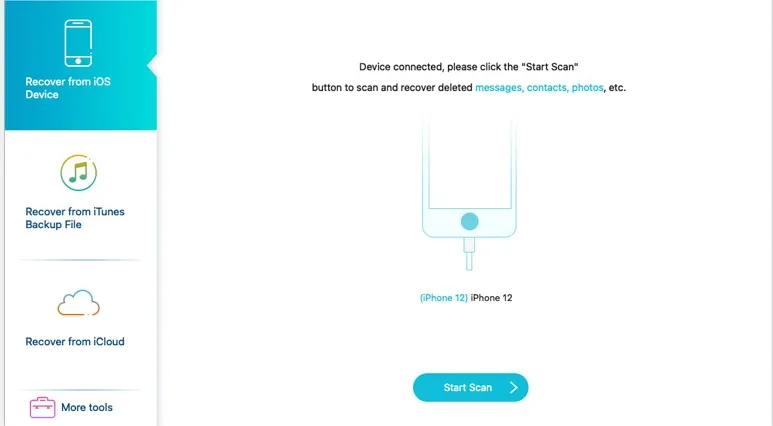
Step 1: 從iPad復原遺失/刪除的數據

操作步驟

1.在電腦上下載並安裝 iPad恢復數據。

2.將 iPad連接至電腦並啟動軟體。

3.選擇「從 iOS 裝置恢復」,點擊 開始掃描。
iPhone恢復數據

4.掃描完成後,瀏覽可恢復的資料(如照片、訊息、聯絡人)。

5.選擇需要恢復的資料,點擊 恢復至電腦 或 恢復至裝置。

Step 2: 從 iTunes 備份還原數據

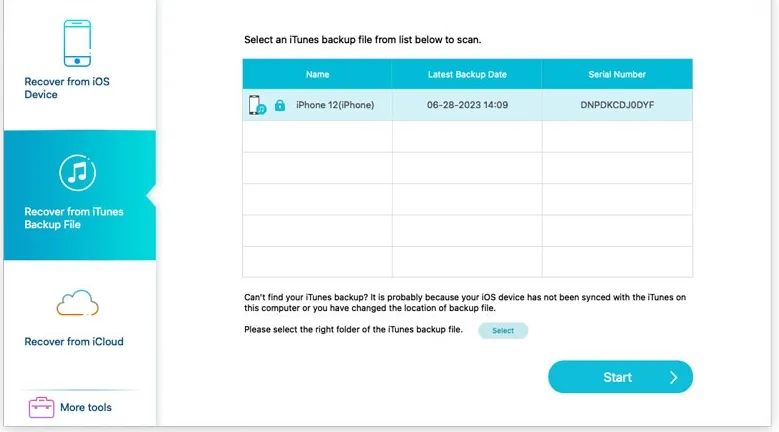
1. 選擇「從 iTunes 備份檔案還原」模式。
iPhone恢復數據

2. 選擇要還原的備份文件,然後點選「開始掃描」進入掃描模式。

3. 掃描完成後,您可以在掃描結果中預覽裝置上找到的所有資料。文件類別和數量將列在左側邊欄中,具體內容將顯示在右側面板中。您可以雙擊照片進行查看。

Step 3: 從 iCloud 備份還原數據

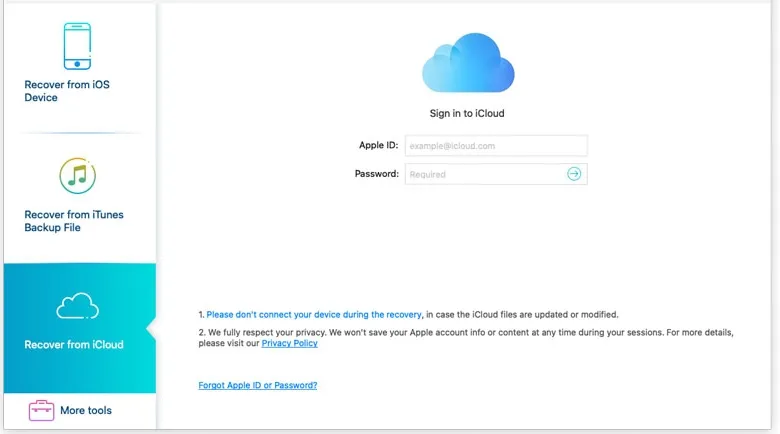
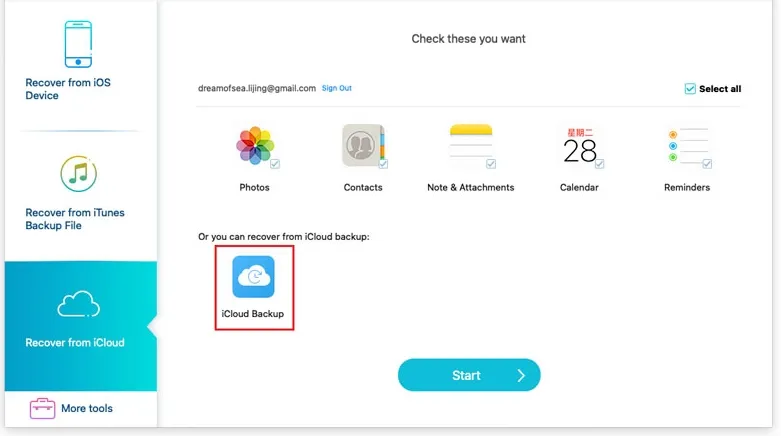
1.執行並選擇從 iCloud 備份檔中復原。使用您的密碼和帳號登入 iCloud。
iPhone恢復數據

注意:如果您已啟用雙重驗證,請在此輸入軟體中傳送的驗證碼。驗證碼會在裝置上點擊「信任」按鈕後傳送到您的裝置。

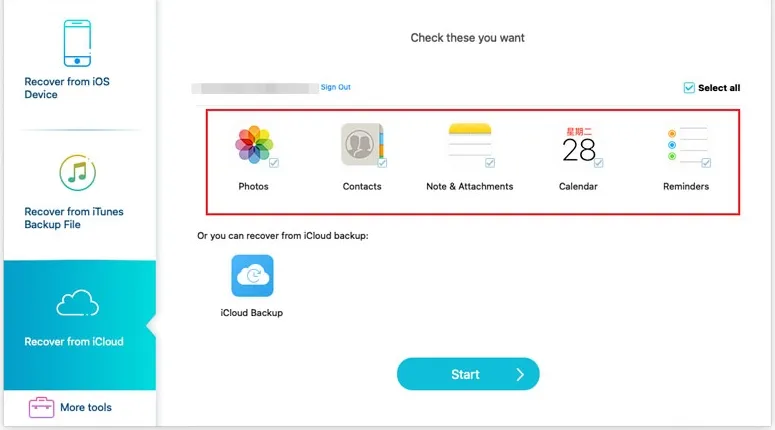
2 提供兩種從 iCloud 掃描和復原資料的方法。

從 iCloud 復原

選取要從 iCloud 復原的資料類型(聯絡人、筆記和附件、提醒事項、照片和行事曆)前的核取方塊。之後,點擊「開始」按鈕掃描 iCloud。然後它將開始掃描 iCloud。掃描完成後,您可以在左側邊欄中看到所有已掃描的資料類型。點擊左側的資料類型,並在右側查看詳細資訊。確認需要恢復的資料後,請選擇它們並點擊「恢復」按鈕,即可將 iCloud 中已刪除的檔案儲存到電腦上。
iPhone恢復數據

另一種方法是從 iCloud Backup 進行掃描。

單擊它,將顯示與此 iCloud 帳戶關聯的所有備份檔案。根據裝置名稱和備份日期選擇所需的文件,然後按一下「下載」。在彈出視窗中,選取資料類型的複選框,然後按一下「下一步」。然後,該軟體將立即掃描 iCloud 備份檔案。掃描完成後,選擇要檢索的已刪除文件,然後按一下「還原」按鈕,將已刪除的資料從 iCloud 備份儲存到您的電腦。
iPhone恢復數據

iPhone恢復數據

方法 6:使用 Finder / iTunes 確認 iPad 的資料儲存

若你想確認是否真的檔案遺失,可以用電腦檢查:

  1. 用 USB 連接電腦
  2. Finder(Mac)或 iTunes(Windows)會顯示你的 iPad
  3. 點「檔案」
  4. 你可看到各 App 的文件檔案列表
  5. 如果你在這裡看到檔案 → 表示 iPad 還有,只是 Files 沒顯示。
iPhone恢復數據

常見問題 FAQ

常見原因包括:

iCloud 被關閉

Files 隱藏了資料夾

同步延遲

誤刪

App 沒有同步

儲存空間不足

iPadOS 更新後可能會暫時隱藏,只要:

Files → 左側有位置 → 開啟「在我的 iPad」

若仍不見,可重開機或重新整理。

可以。
iCloud.com 有「最近刪除」功能,可還原 30 天內被刪除的檔案。

先看:

相簿 → 最近刪除
若沒有 → 檢查 iCloud 相片是否啟用。

多半是:

iCloud 還沒同步

儲存空間不足

App 資料被清除

等網路穩定後通常會回來。

iPhone恢復數據

結語:大多數 iPad 檔案都能找回來,不用緊張

iPad 檔案消失看似可怕,但其實:

  1. iCloud 有備份
  2. Files 有垃圾桶
  3. App 多半有雲同步
  4. Finder / iCloud.com 仍能看到資料

只要依照本文逐步檢查,你的檔案通常都能找回來。

相關貼文